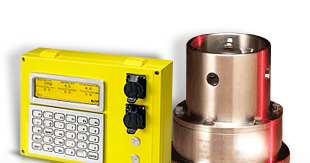
عند تشغيل وحدة Rapidlogger في وضع الإسمنت (Cementing Mode)، يتم ضبط جميع خيارات القوائم الظاهرة على الشاشة بحيث تتوافق مع عمليات الإسمنت. تُعرض على الشاشة مجموعة من المعاملات تشمل: ضغط المضخة، الكثافة، الحجم الكلي، المعدل الكلي، معدل المضخة 1، ومعدل المضخة 2. ويمكن تهيئة الشاشة لعرض جميع هذه المعاملات الستة أو الأربعة الأولى فقط.
وعلى الرغم من أن النظام يعرض ما يصل إلى 6 معاملات فقط على لوحة عرض LCD، إلا أنه يمكنه تسجيل عدد أكبر من المعاملات إلى بطاقة الذاكرة SD بالإضافة إلى إرسالها إلى جهاز الحاسوب عبر الشبكة.
وبمجرد تشغيل الجهاز، يبدأ Rapidlogger تلقائيًا بعرض البيانات وتسجيلها. ويمكن للمستخدم الوصول إلى قوائم الإسمنت بالضغط على الزر F6 عند الضغط على F6 تظهر القائمة التالية على الشاشة، حيث يمكن للمستخدم تعديل الإعدادات الخاصة بـ الضغط، الكثافة، الحجم الكلي، والمعدل..
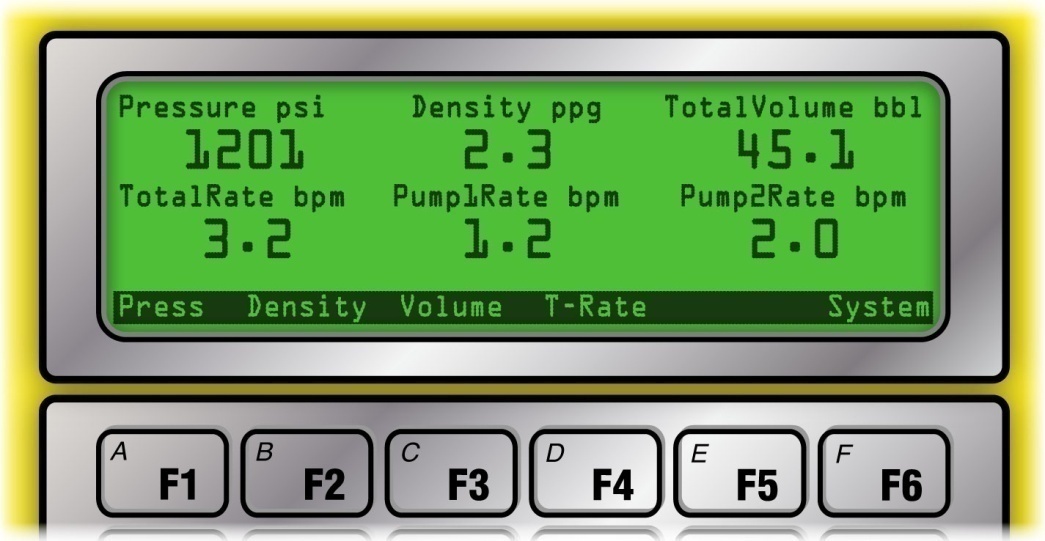
ضغط المضخة
يُعرض ضغط المضخة كأول معلمة على شاشة جهاز Rapidlogger. ويتم عادةً قياس ضغط المضخة في وحدة الإسمنت باستخدام حساس ضغط (Pressure Transducer) مُثبت على خط المعالجة الرئيسي. ولتعديل قراءات الضغط، يقوم المستخدم بالضغط على F6 ثم F1 من الشاشة الرئيسية، لتظهر بعد ذلك القائمة المخصّصة لإعدادات الضغط
.
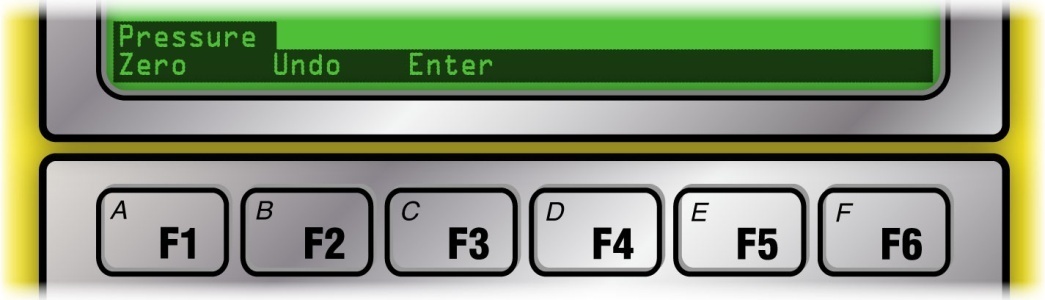
الآن اضغط على F1 لإعادة قراءة الضغط إلى الصفر. تُستخدم هذه الخيار لإزالة أي انحراف طفيف في الضغط عندما يكون من المعروف أن الضغط يجب أن يكون صفريًا أو عند مستوى الضغط الجوي. لإزالة انحراف الضغط أو التراجع عن تصفير متغير الضغط اضغط على F2. إذا كانت قيمة الضغط الفعلية معروفة، مثلًا نتيجة معايرة أو اختبار أوزان قياسية أو من خلال عداد ضغط مُعاير للعميل، وكان من الضروري أن تتطابق قراءة جهاز Rapidlogger مع هذه القراءة المُعايرة، اضغط على F3 وسيسمح النظام بإدخال قيمة ضغط جديدة. إيقاف تشغيل النظام ثم تشغيله مرة أخرى سيؤدي إلى مسح قيمة انحراف الضغط هذه.
كثافة الملاط
كثافة ملاط الإسمنت هي المعلمة الثانية التي تُعرض على شاشة جهاز Rapidlogger. يتم قياس الكثافة بواسطة كاشف كثافة مثبت على خط المعالجة. لتعديل قراءات كثافة الملاط اضغط على F6 ثم F2 من الشاشة الرئيسية وستظهر بعد ذلك القائمة التالية
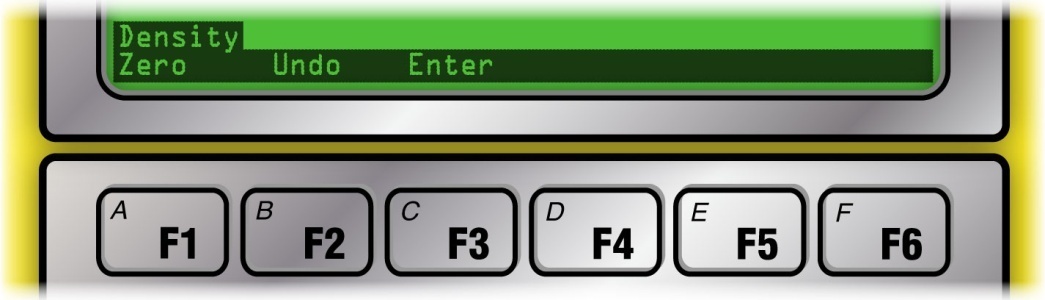
اضغط الآن على F1 لإعادة ضبط الكثافة إلى الصفر. تُستخدم هذه الخيار لإزالة أي انحراف صغير في متغير قيمة الكثافة عندما يكون من المعروف أن الكثافة يجب أن تكون صفرًا. لإزالة انحراف الكثافة أو إلغاء عملية التصفير اضغط على F2. إذا كانت الكثافة الفعلية معروفة، مثلًا نتيجة معايرة بالماء النقي أو من خلال كاشف كثافة مُعاير للعميل، اضغط على F3 ثم يمكنك إدخال قيمة كثافة جديدة سيتم تخزينها في النظام فقط لهذه الجلسة المحددة. إيقاف تشغيل النظام ثم تشغيله مرة أخرى سيؤدي إلى مسح قيمة انحراف الكثافة هذه.
الحجم الكلي
الحجم الكلي هو المعلمة الثالثة التي تُعرض على شاشة جهاز Rapidlogger. يتم قياس الحجم الكلي باستخدام مقياس تدفق (Flowmeter) أو عداد ضربات المضخة. لتعديل قيمة الحجم الكلي اضغط على F6 ثم F3 من القائمة الرئيسية، لتظهر بعد ذلك القائمة التالية.
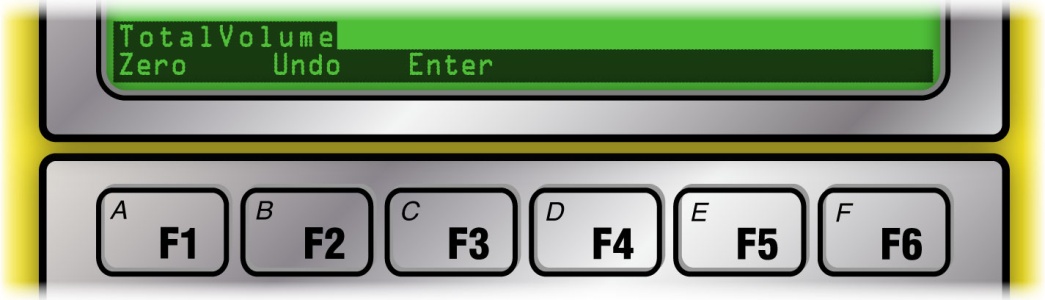
اضغط الآن على F1 لإعادة ضبط الحجم إلى الصفر. تُستخدم هذه الخيار لمسح القيمة الحالية للحجم الكلي. يكون ذلك أحيانًا ضروريًا عندما تكون المضخة في وضع الخمول لفترة من الوقت أو إذا تم إعادة تدوير بعض الملاط قبل بدء عملية الضخ الفعلية. في مثل هذه الحالات يحتاج المستخدم إلى تصفير الحجم. يمكن التراجع عن تصفير الحجم بالضغط على مفتاح F2. إذا كان حجم الضخ معروفًا (على سبيل المثال في بداية مرحلة جديدة) أو إذا رغب المستخدم في تعيين الحجم الكلي المضخوخ إلى قيمة جديدة، اضغط على F3. سيسمح هذا للمستخدم بإدخال الحجم الكلي الجديد.
المعدل الكلي
المعدل الكلي هو المعلمة السابعة (الأولى في الصفحة الثانية) التي تُعرض على شاشة جهاز Rapidlogger. في وحدات المضخات المزدوجة، يكون المعدل الكلي هو مجموع معدل الضخ من كلتا المضختين. إذا تم استخدام جهاز Rapidlogger على وحدة مضخة واحدة، فإن المعدل الكلي يكون مساوياً لمعدل ضخ المضخة الأولى. لا يمكن تصفير أو تعديل متغيرات المعدل في جهاز Rapidlogger أثناء تشغيل النظام للعملية. تم تصميم هذه الخاصية عمدًا لمنع حدوث أخطاء في القيم المجمعة.
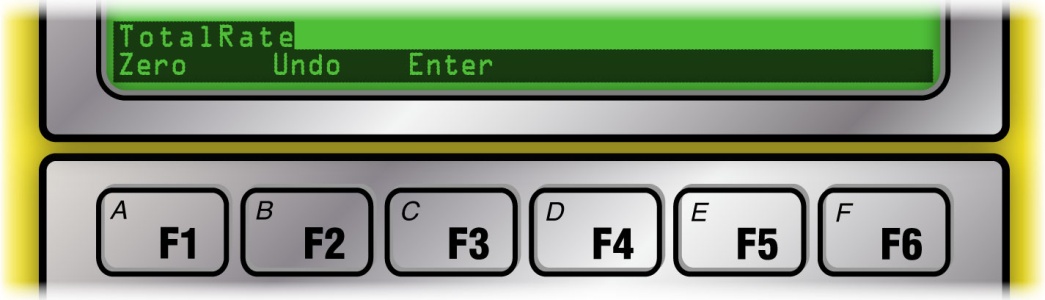
الحجم الكلي للمضخة 1 والحجم الكلي للمضخة 2
الحجم الكلي للمضخة 1 والمضخة 2 هما المتغيران الخامس والسادس المعروضان على شاشة جهاز Rapidlogger. في وحدات الإسمنت ذات المضختين، تعرض هذه المتغيرات حجم كل مضخة على حدة. في حالة وجود مضخة واحدة، يكون حجم المضخة 1 هو المتغير الوحيد المستخدم. لتعديل الحجم الكلي للمضخة 1 أو المضخة 2، اضغط على F6 ثم
F4 للمضخة 1 أو F5 للمضخة 2. اضغط الآن على F1 لإعادة ضبط الحجم إلى الصفر، F2 للتراجع عن تأثير التصفير أو إدخال قيمة جديدة، أو F3 لإدخال قيمة جديدة للحجم.
عند تشغيل وحدة Rapidlogger في وضع التكسير، تكون جميع خيارات القائمة على الشاشة مهيأة خصيصاً لعمليات التكسير. في هذا الوضع يمكن لكل وحدة Rapidlogger دعم ما يصل إلى أربع مضخات، ومع ذلك يُفضل تشغيل مضختين فقط لكل وحدة Rapidlogger. ضغط الضخ، الكثافة، الحجم الكلي، معدل التدفق الكلي، معدل المضخة 1، معدل المضخة 2 هي المعلمات المعروضة على الشاشة. معدل المضخة 3، معدل المضخة 4 لا يتم عرضهما على الشاشة ولكنهما يتم تسجيلهما ونقلهما إلى الكمبيوتر.
عند تشغيل الوحدة، يبدأ Rapidlogger بعرض البيانات وتسجيلها تلقائياً. يمكن للمستخدم الوصول إلى قوائم التكسير بالضغط على F6. عند الضغط على F6 تظهر القائمة التالية على الشاشة ويمكن للمستخدم تعديل إعدادات الضغط، الكثافة، الحجم الكلي، ومعدل التدفق..
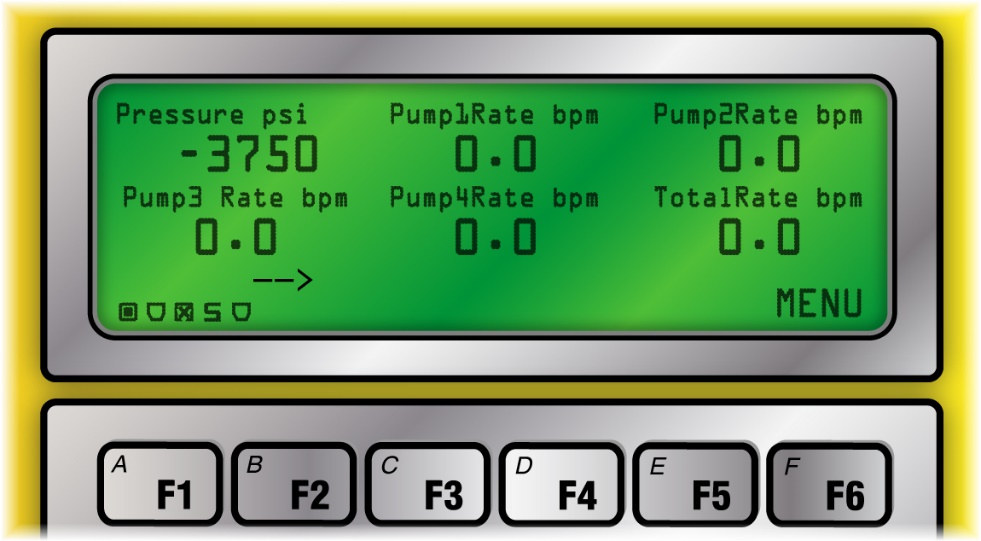
ضغط المضخة
ضغط المضخة هو أول معلمة يتم عرضها على شاشة Rapidlogger. يتم عادةً قياس ضغط المضخة في وحدة التكسير باستخدام محول ضغط (Pressure Transducer) في خط المعالجة الرئيسي. لتعديل قراءات الضغط، اضغط على F6 ثم F1 من الشاشة الرئيسية، وستظهر القائمة التالية.
الآن اضغط على F1 لإعادة ضبط الضغط إلى الصفر. تُستخدم هذه الخاصية لمحو انحراف صغير في الضغط من المتغير عندما يُعرف أن الضغط يجب أن يكون صفراً أو عند الضغط الجوي. لمحو انحراف الضغط أو التراجع عن إعادة ضبط المتغير إلى الصفر، اضغط على F2. إذا كان الضغط الفعلي معروفًا، مثلما يكون نتيجة معايرة أو اختبار وزن ميت أو من مقياس ضغط معتمد من العميل، وكان لا بد من مطابقة قراءة Rapidlogger مع هذه القراءة المعايرة، اضغط على F3 وسيسمح لك النظام بإدخال قيمة ضغط جديدة. إعادة تشغيل النظام (إيقاف التشغيل ثم التشغيل مرة أخرى) ستؤدي إلى مسح قيمة انحراف الضغط هذه.
معدلات المضخة 1، المضخة 2، المضخة 3، والمضخة 4
معدلات المضخة من 1 إلى 4 هي المعلمات الأربعة التالية المعروضة على شاشة Rapidlogger. لا يمكن تعديل معدلات المضخات أثناء سير العمل. هذا الإجراء ضروري لمنع حدوث أخطاء في حسابات حجم المضخة.
المعدل الكلي
المعدل الكلي هو المعلمة السادسة المعروضة على شاشة Rapidlogger. إذا تم مراقبة عدة مضخات تكسير باستخدام وحدة Rapidlogger واحدة، فسيتم عرض مجموع معدلات المضخات كمعدل كلي. إذا تم استخدام Rapidlogger على وحدة مضخة واحدة، فإن المعدل الكلي يكون مساويًا لمعدل المضخة الأولى. لا يمكن إعادة ضبط أو تعديل متغيرات المعدل في Rapidlogger أثناء تشغيل النظام للعملية. تم تصميم هذه الميزة عمدًا لمنع حدوث أخطاء في القيم المجمعة.
الحجم الكلي
الحجم الكلي هو المعلمة السابعة المعروضة على شاشة Rapidlogger. يتم قياس الحجم الكلي باستخدام مقياس التدفق أو عداد ضربات المضخة. لتعديل الحجم الكلي، اضغط على F6 ثم F3 من القائمة الرئيسية، وستظهر القائمة التالية.
الآن اضغط على F1 لإعادة ضبط الحجم إلى الصفر. تُستخدم هذه الخاصية لمحو الحجم الكلي. يكون ذلك أحيانًا ضروريًا عندما تكون المضخة في وضع الخمول لفترة قبل بدء العملية أو إذا تم إجراء بعض إعادة الدوران قبل بدء عملية الضخ الفعلية. في هذه الحالات، يحتاج المستخدم إلى إعادة ضبط الحجم إلى الصفر. يمكن التراجع عن إعادة ضبط الحجم إلى الصفر بالضغط على مفتاح F2. إذا كان حجم الضخ المعروف (مثلًا في بداية مرحلة جديدة) أو إذا احتاج المستخدم لتعيين الحجم الكلي المضخوخ إلى قيمة جديدة، اضغط على F3. سيتيح هذا للمستخدم فرصة إدخال الحجم الكلي الجديد. (لا يمكن إدخال قيمة جديدة للحجم الكلي).
كثافة الحشو
يتم قياس الكثافة باستخدام جهاز قياس الكثافة (Densitometer) المثبت على خط المعالجة. عادةً لا يتم عرض كثافة الحشو على شاشة Rapidlogger. ومع ذلك، إذا تم تعديل الإعدادات من قبل المستخدم لعرض كثافة الحشو على الشاشة المحلية، فيمكن تعديل قراءات كثافة الحشو. للقيام بذلك، اضغط على F6 ثم F2 من الشاشة الرئيسية، وستظهر القائمة التالية.
الآن اضغط على F1 لإعادة ضبط الكثافة إلى الصفر. تُستخدم هذه الخاصية لمحو أي انحراف صغير في قيمة متغير الكثافة عندما يُعرف أن الكثافة يجب أن تكون صفرًا. لمحو انحراف الكثافة أو التراجع عن عملية إعادة الضبط إلى الصفر، اضغط على F2. إذا كانت الكثافة الفعلية معروفة، مثلًا نتيجة معايرة بالماء النقي أو من جهاز قياس كثافة معتمد من العميل، اضغط على F3، ثم يمكنك إدخال قيمة كثافة جديدة سيتم تخزينها في النظام فقط لهذه الجلسة المحددة. إعادة تشغيل النظام (إيقاف التشغيل ثم التشغيل مرة أخرى) ستؤدي إلى مسح قيمة انحراف الكثافة هذه.
عند استخدام Rapidlogger كوحدة تحكم عن بُعد لحقن CT مقاومة للانفجار (Rapidlogger ExD)، يتم استخدام نفس البرنامج والبرمجيات الثابتة (Firmware) كما في Rapidlogger القياسي. ومع ذلك، يكون الإعداد مختلفًا.
في هذا الوضع، يتصل Rapidlogger ExD بمُشفّرين للعمق ومستشعر ضغط عند رأس البئر. إذا تم توصيل مشفرين، يعمل Rapidlogger ExD بخوارزمية العجلة الأسرع (Fastest Wheel Algorithm)، مما يؤدي إلى قياس عمق أكثر دقة بكثير مقارنة باستخدام مشفر واحد وعجلة عمق فقط.
.
لتوصيل وضع حقن CT، يتم توصيل الإشارة A وB من مشفر واحد إلى طرفي Q1A وQ1B في لوحة الأطراف الخاصة بالمدخلات الرقمية. يجب توصيل المشفر الثاني إلى طرفي Q2A وQ2B في نفس لوحة الأطراف للمدخلات الرقمية.
يجب توصيل مصدر الطاقة والأرضي للمشفر إلى طرفي GND و+V في نفس لوحة الأطراف.
يجب توصيل مستشعر ضغط رأس البئر إلى الطرف A1 والطرف +V في لوحة الأطراف الخاصة بالمدخلات التناظرية.

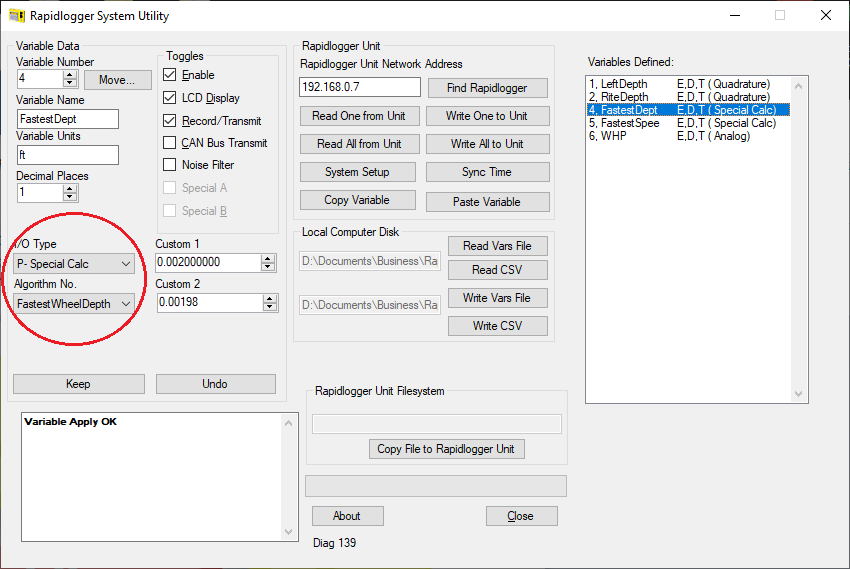
يمكن برمجة خوارزمية العجلة الأسرع باستخدام أداة Rapidlogger Utility. تتوفر هذه الخاصية في قائمة نوع الإدخال (IO type) ضمن Special Calc. استخدم الخوارزمية المسماة FastestWheelDepth. يجب أن يحتوي مربع الإدخال Custom 1 على عامل K للمشفّر الأول، ويجب أن يحتوي مربع الإدخال Custom 2 على عامل K للمشفّر الثاني.
وبالمثل، يجب اختيار السرعة باستخدام خوارزمية FastestWheelSpeed لا يلزم استخدام أي مضاعفات للسرعة.
تتوفر خوارزمية العجلة الأسرع في برنامج Rapidlogger الثابت (Firmware) بدءًا من الإصدار 9.9AP. ويتطلب إعداد الخوارزمية استخدام Rapidlogger Utility الإصدار 4.67 أو أحدث.
يمكن استخدام كابل مدرع بأربعة موصلات لنقل بيانات رأس البئر إلى المنطقة الآمنة أو محطة المراقبة. يمكن توصيل هذا الكابل لاستخدام CAN bus أو MODBUS RTU حسب حاجة المستخدم. بدلاً من ذلك، يمكن استخدام موصل الإيثرنت داخل Rapidlogger ExD لنقل البيانات عبر كابل إيثرنت مدرع. إذا تم استخدام اتصال إيثرنت، يمكن نقل البيانات باستخدام MODBUS-TCP أو بروتوكول Rapidlogger أو WITS-0 حسب الحاجة.
عند استخدام جهاز Rapidlogger كجهاز مقاوم للانفجار عند رأس البئر (Rapidlogger ExD). يتم استخدام نفس البرنامج والبرنامج الثابت (Firmware) المستخدم في جهاز Rapidlogger القياسي. ومع ذلك، فإن الإعداد سيكون مختلفًا. في وضع مراقبة رأس البئر، يتم برمجة جهاز Rapidlogger لمراقبة ضغط رأس البئر (WHP)، معدل التدفق، ووضع الصمامات

يمكن استخدام كابل مدرع بأربعة موصلات لنقل بيانات رأس البئر إلى المنطقة الآمنة أو محطة المراقبة. يمكن توصيل هذا الكابل للعمل عبر CAN bus أو MODBUS RTU وفق متطلبات المستخدم. كبديل، يمكن استخدام موصل الإيثرنت الموجود داخل جهاز Rapidlogger ExD لنقل البيانات عبر كابل إيثرنت مدرع. عند استخدام اتصال إيثرنت، يمكن نقل البيانات باستخدام MODBUS-TCP، بروتوكول Rapidlogger، أو WITS-0 حسب الحاجة.
.

عند استخدام جهاز Rapidlogger Max كجهاز تسجيل بيانات الحفر (EDR)، يتم إعداد الجهاز في مصنع Rapidlogger بسبب تعقيد عملية الإعداد. إذا رغب المستخدم في إعداد وضع الحفر بنفسه، فيمكنه طلب ملف إعداد تجريبي لوضع الحفر من دعم Rapidlogger.
.
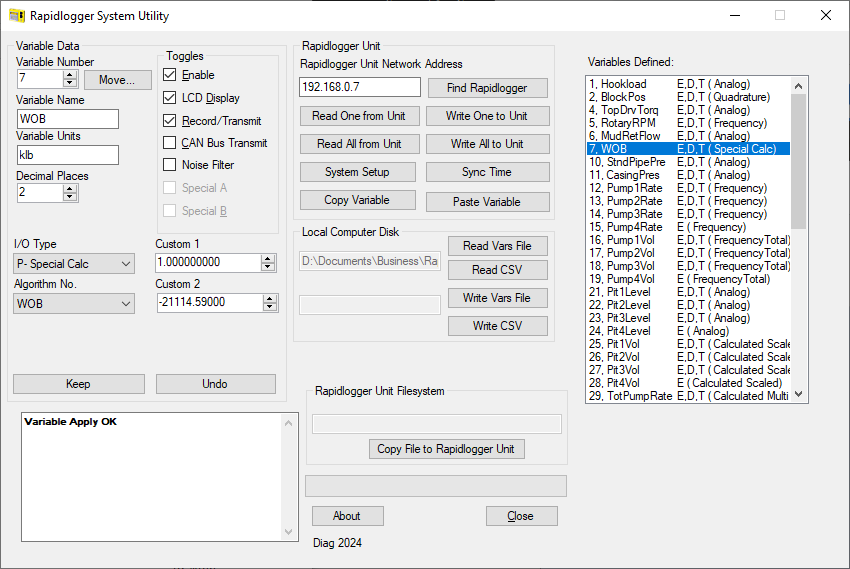
خوارزمية الحساب الخاصة بوضع الحفر التي يمكن استخدامها هي:
ALGORITHM_SLIP_POS
ALGORITHM_PIPE_DPT
ALGORITHM_SLIP_LOAD
ALGORITHM_BIT_DPT
ALGORITHM_HOLE_DPT
ALGORITHM_TON_MILE
ALGORITHM_ROP
ALGORITHM_ROP_AVG
ALGORITHM_WOB
ALGORITHM_WOB_AVG
ALGORITHM_WOB_MAX
ALGORITHM_ROP_MAX
ALGORITHM_TDRPM
ALGORITHM_TDRPM_AVG
ALGORITHM_TDRPM_MAX
ALGORITHM_SPPress_MAX
ALGORITHM_CasePres_MAX
ALGORITHM_DiffPres
ALGORITHM_CircTime_Tot
ALGORITHM_TDTorq_AVG
ALGORITHM_MudVol_IN
ALGORITHM_MudVol_OUT
ALGORITHM_FastestWheelDepth
ALGORITHM_FastestWheelSpeed
عند تشغيل جهاز Rapidlogger في وضع الخط السلس (Slickline Mode)، يتم تكوين جميع خيارات القائمة على الشاشة خصيصًا لعمليات الخط السلس. يتم عرض العمق، السرعة، الشد، وضغط رأس البئر على الشاشة. تم إعداد الشاشة لعرض هذه المعلمات الأربعة، ومع ذلك يمكن للمستخدم برمجة معلمات إضافية وتكوين الشاشة لعرض ما يصل إلى 6 معلمات. يمكن تسجيل أكثر من 6 معلمات على بطاقة SD.
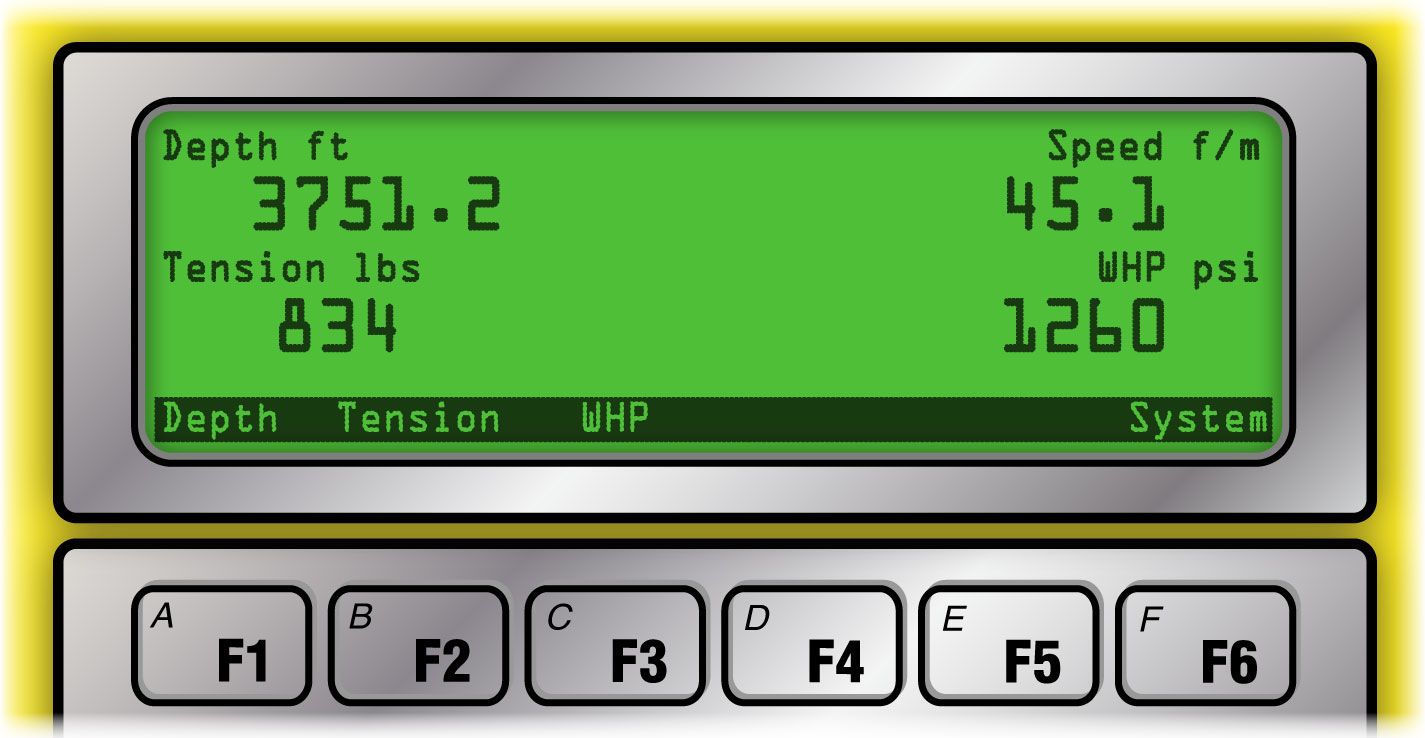
العمق
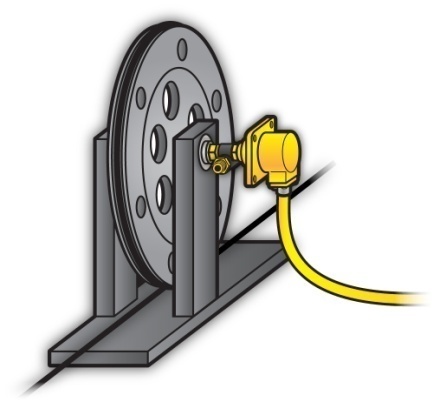
العمق هو أول معلمة تُعرض على شاشة جهاز Rapidlogger عند تشغيله في وضع الخط الأملس (Slickline Mode). في وحدة الخط الأملس، يتم عادة قياس العمق باستخدام مشفّر العمق (Depth Encoder) المثبت على عجلة الاحتكاك. يدور هذا المشفّر مع عجلة الاحتكاك ويسجّل طول الخط الأملس الذي تم إخراجه من الونش.
لتعديل متغير العمق على جهاز Rapidlogger، اضغط على F6 ثمF1 من القائمة الرئيسية، وسيظهر بعد ذلك القائمة التالية.
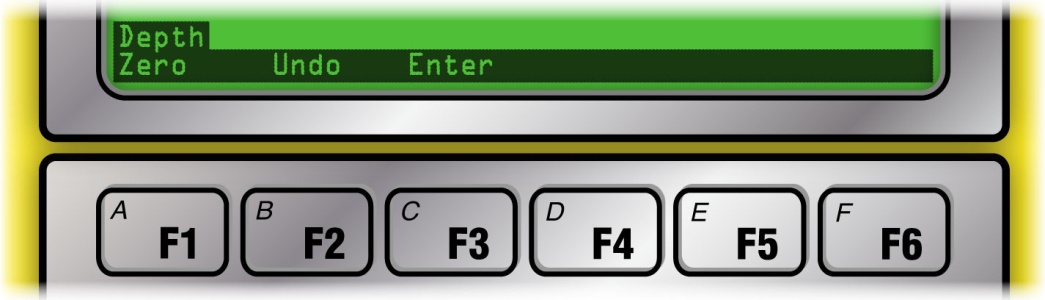
الآن اضغط على F1 لإعادة ضبط العمق إلى صفر. يكون هذا مفيدًا في بداية العمل عندما تكون أسطوانة الخط الأملس قد دارت ولا يكون العمق صفرًا، أو عندما يكون الجهاز مثبتًا على Kelly bushing أو أي عمق مرجعي آخر. يتم تطبيق تعويض الصفر على هذه المهمة فقط ولا يتم تخزينه في النظام بعد إيقاف تشغيل الجهاز.
يمكن التراجع عن قيمة العمق التي تم إعادة ضبطها بالضغط على F2، مما يؤدي إلى مسح تعويض العمق المطبق ويصبح العمق كما كان قبل إعادة الضبط. إذا كانت هناك حاجة لإدخال عمق جديد، مثل عندما يكون الجهاز مثبتًا على عمق معروف في البئر، فإن الضغط على F3 من هذه القائمة يسمح للمشغل بإدخال عمق جديد. يتم تخزين هذا العمق الجديد كتعويض للعمق في النظام لهذه المهمة فقط ويتم مسحه عند إيقاف تشغيل الوحدة.
السرعة
السرعة هي المعلمة الثانية التي تُعرض على شاشة جهاز Rapidlogger عند تشغيله في وضع الخط الأملس (Slickline Mode). في وحدة الخط الأملس، يتم حساب السرعة من التغير في العمق. لا يمكن إعادة ضبط أو تعديل متغير السرعة في جهاز Rapidlogger أثناء تسجيل المهمة. تم تصميم هذه الميزة عمدًا لمنع حدوث أخطاء في قيمة العمق.
الشد
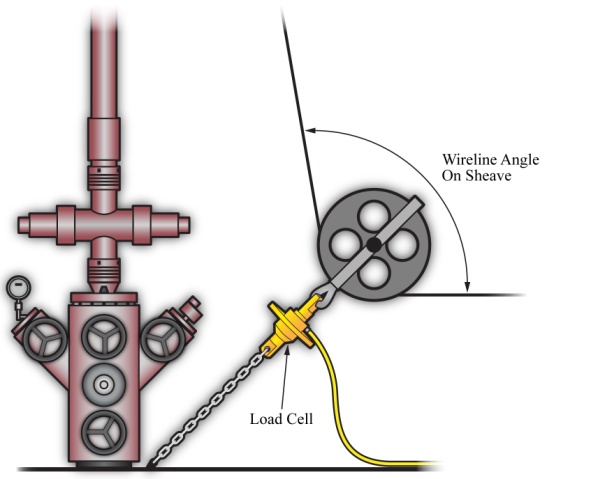
الشد هو المعلمة الثالثة التي تُعرض على شاشة جهاز Rapidlogger عند تشغيله في وضع الخط الأملس (Slickline Mode). في وحدة الخط الأملس، يُقاس شد الخط عادةً بواسطة خلية تحميل (Load Cell) مثبتة على البكرة السفلية. يمر الخط الأملس تحت البكرة السفلية، مما يطبق الشد على خلية التحميل.
يتم إرسال الإشارة الكهربائية للشد إلى وحدة Rapidlogger، حيث يتم تحويلها إلى إشارات رقمية، وعرضها، وتسجيلها. يمكن تعديل متغير الشد في جهاز Rapidlogger لتعويض الاختلافات الصغيرة في قراءة الشد الناتجة عن خطأ المعايرة أو تأثير درجة الحرارة.
لتعديل متغير الشد على جهاز Rapidlogger من القائمة الرئيسية، اضغط على F6 ثم F2، وسيظهر بعد ذلك القائمة التالية.
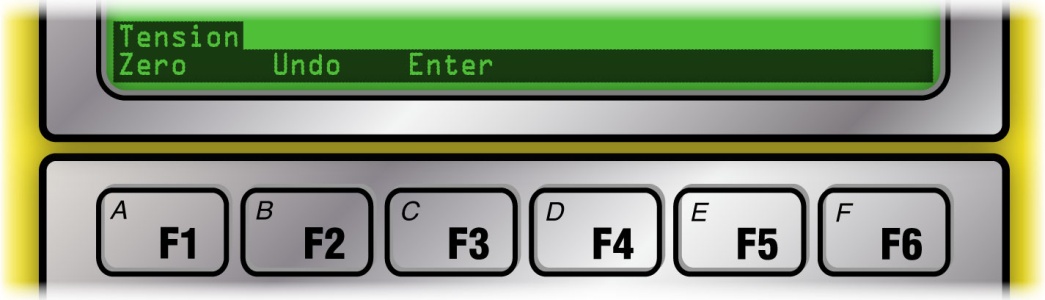
الآن اضغط على F1 لإعادة ضبط الشد إلى صفر. يجب توخي الحذر عند إعادة ضبط شد الخط، إذ إذا تم ضبط رقم كبير على الصفر، فلن يكون مشغل وحدة الخط الأملس على علم بالشد الحقيقي للخط. يكون إعادة ضبط الشد مفيدًا في بداية المهمة عندما يكون شد الخط الأملس غير مضبوط بدقة بسيطة.
يمكن التراجع عن قيمة الشد التي تم إعادة ضبطها بالضغط على F2، مما يؤدي إلى مسح تعويض الشد المطبق ويصبح الشد كما كان قبل إعادة الضبط. إذا كانت هناك حاجة لإدخال شد جديد، فإن الضغط على F3 من هذه القائمة يسمح للمشغل بإدخال قيمة شد جديدة. يتم تخزين هذا الشد الجديد كتعويض للشد في النظام لهذه المهمة فقط، ويتم مسحه عند إيقاف تشغيل الوحدة.
ضغط رأس البئر
ضغط رأس البئر (WHP) هو المعلمة الرابعة التي تُعرض على شاشة جهاز Rapidlogger عند تشغيله في وضع الخط الأملس (Slickline Mode). يُقاس ضغط رأس البئر في وحدة الخط الأملس عادةً باستخدام مستشعر ضغط. (Pressure Transducer)
مثبت على خط ضغط متصل برأس البئر. لتعديل قراءات ضغط رأس البئر، اضغط على F6 ثم F3 من الشاشة الرئيسية، وسيظهر بعد ذلك القائمة التالية.
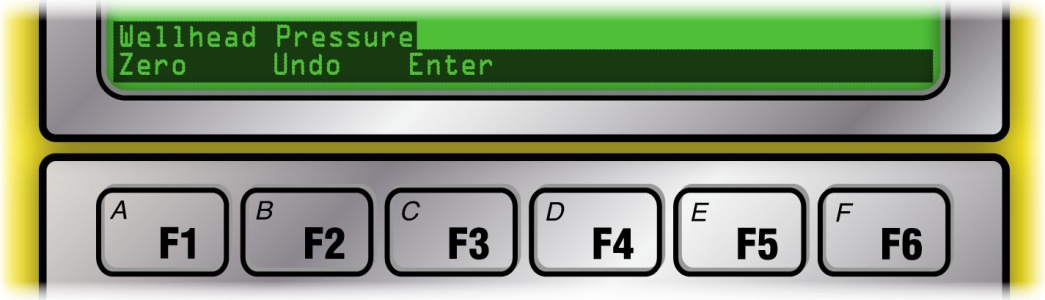
الآن اضغط على F1 لإعادة ضبط ضغط رأس البئر (WHP) إلى صفر. يمكن التراجع عن قيمة WHP التي تم إعادة ضبطها بالضغط على F2. إذا كان هناك قيمة دقيقة لضغط رأس البئر معروفة، مثلًا من مستشعر معاير للعميل، يمكن إدخال قيمة WHP الجديدة في جهاز Rapidlogger بالضغط على F3 من هذه القائمة. يتم تخزين قيمة WHP الجديدة في النظام لهذه المهمة فقط، ويتم مسحها عند إيقاف تشغيل الوحدة.
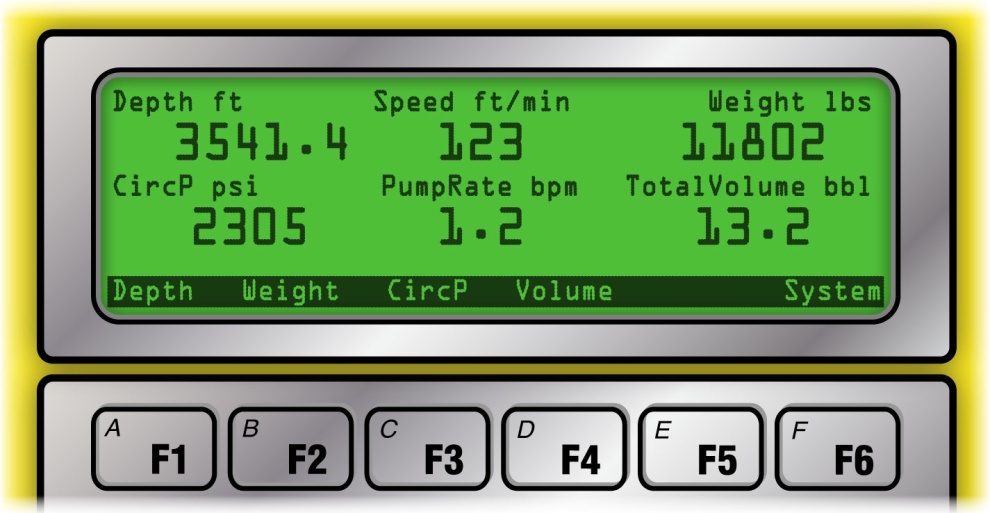
عند تشغيل جهاز Rapidlogger في وضع أنبوب الملف اللولبي (Coiled Tubing Mode)، يتم تكوين جميع خيارات القائمة على الشاشة خصيصًا لعمليات أنبوب الملف اللولبي. تُعرض على الشاشة المعلمات التالية: العمق، السرعة، الوزن، ضغط الدوران، معدل الضخ، وحجم الضخ. تم إعداد الشاشة لعرض هذه المعلمات الست.
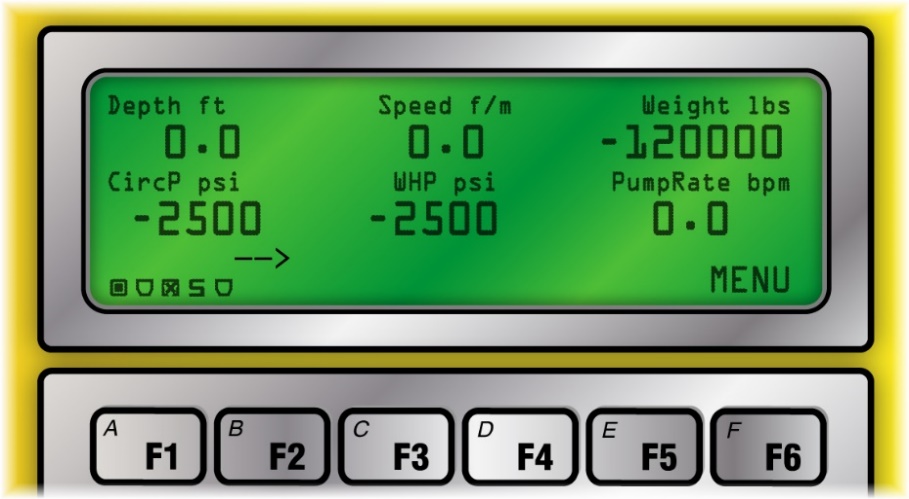
ومع ذلك، يمكن للمستخدم اختيار عرض أربع معلمات فقط وإعداد النظام بهذه الطريقة. عند ضغط المستخدم على مفتاح F6، تظهر القائمة التالية، ومن ثم يمكن للمستخدم المتابعة لإجراء اختيارات إضافية.
العمق
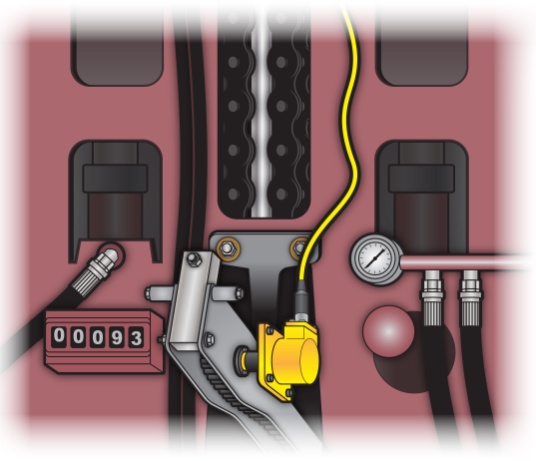
العمق هو المعلمة الأولى التي تُعرض على شاشة جهاز Rapidlogger عند تشغيله في وضع أنبوب الملف اللولبي (Coiled Tubing Mode). في وحدة أنبوب الملف اللولبي، يُقاس العمق عادةً باستخدام مشفّر العمق (Depth Encoder) المثبت على عجلة احتكاك تمر على الأنبوب الملف اللولبي. يدور المشفّر مع عجلة الاحتكاك ويسجّل طول أنبوب الملف اللولبي الذي مر عبر CT Injector.
يُظهر الشكل أدناه تركيب مشفّر نموذجية لمُحقن أنبوب الملف اللولبي.
لتعديل متغير العمق على جهاز Rapidlogger، اضغط على F6 ثم F1 من القائمة الرئيسية، وستظهر بعد ذلك القائمة التالية.
الآن اضغط على F1 لإعادة ضبط العمق إلى صفر. يكون هذا مفيدًا في بداية المهمة عندما يتم تحريك أنبوب الملف اللولبي صعودًا وهبوطًا أثناء محاولة تركيب BHA في نهايته، وبالتالي لا يكون العمق صفرًا عند تثبيت BHA أو الموصل على راس الاحكام (Stripper) أو أي عمق مرجعي آخر. يتم تطبيق تعويض الصفر على هذه المهمة فقط ولا يتم تخزينه في النظام بعد إيقاف تشغيل الجهاز.
يمكن التراجع عن قيمة العمق التي تم إعادة ضبطها بالضغط على F2، مما يؤدي إلى مسح تعويض العمق المطبق ويصبح العمق كما كان قبل إعادة الضبط. إذا كانت هناك حاجة لإدخال عمق جديد، مثل عندما يكون الجهاز مثبتًا على عمق معروف في البئر، فإن الضغط على F3 من هذه القائمة يسمح للمشغل بإدخال عمق جديد. يتم تخزين هذا العمق الجديد كتعويض للعمق في النظام لهذه المهمة فقط، ويتم مسحه عند إيقاف تشغيل الوحدة.
السرعة
السرعة هي المعلمة الثانية التي تُعرض على شاشة جهاز Rapidlogger عند تشغيله في وضع أنبوب الملف اللولبي (Coiled Tubing Mode). في وحدات أنبوب الملف اللولبي، يتم حساب السرعة من التغير في العمق. لا يمكن إعادة ضبط أو تعديل متغير السرعة في جهاز Rapidlogger أثناء تسجيل المهمة. تم تصميم هذه الميزة عمدًا لمنع حدوث أخطاء في قيمة العمق.
الوزن
الوزن، أو وزن تعليق أنبوب الملف اللولبي، هو المعلمة الثالثة التي تُعرض على شاشة جهاز Rapidlogger عند تشغيله في وضع أنبوب الملف اللولبي (Coiled Tubing Mode) في وحدة أنبوب الملف اللولبي، يتم قياس الوزن باستخدام خلية تحميل (Load Cell) مثبتة على المُحقن (Injector). بذلك، يقع جزء من الوزن الكلي لأنبوب الملف اللولبي والمُحقن على خلية التحميل.
يُظهر الشكل أدناه تركيب نموذجي لخلية التحميل على مُحقن أنبوب الملف اللولبي.
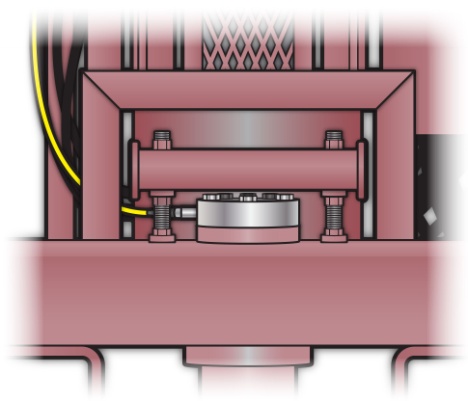
أحيانًا في الآبار عالية الضغط، مثل العمليات المعروفة بـ Snubbing (إدخال أو إخراج أنابيب الملف اللولبي تحت ضغط البئر دون تفريغ الضغط)، يمكن أن يدفع ضغط البئر أنبوب الملف اللولبي للأعلى، مما يؤدي إلى ظهور قراءات وزن سالبة على خلية التحميل.
يتم إرسال الإشارة الكهربائية الخاصة بالوزن إلى وحدة Rapidlogger، حيث يتم تحويلها إلى إشارات رقمية، وعرضها، وتسجيلها. يمكن تعديل متغير الوزن في جهاز Rapidlogger لتعويض الاختلافات الصغيرة في قراءة الوزن الناتجة عن خطأ المعايرة أو تأثير درجة الحرارة.
لتعديل متغير الوزن على جهاز Rapidlogger من القائمة الرئيسية، اضغط على F6 ثم F2، وستظهر بعد ذلك القائمة التالية.
الآن اضغط على F1 لإعادة ضبط الوزن إلى صفر.
تحذير: يجب توخي الحذر عند تصفير وزن الأنبوب الملفوف (CT Weight) فإذا تم تصفير قيمة كبيرة، فقد يفقد مشغّل وحدة الأنابيب الملفوفة القدرة على معرفة الوزن الحقيقي لل CT.
تصفير وزن الأنابيب الملفوفة يكون مفيدًا في بداية العمل عندما يكون وزن الـ CT غير صحيح بفارق بسيط. ويمكن التراجع عن قيمة الوزن التي تم تصفيرها بالضغط على الزر F2، حيث يؤدي ذلك إلى حذف قيمة إزاحة الوزن المطبّقة وعودة الوزن إلى قيمته الأصلية قبل التصفير.
وإذا كانت هناك حاجة لإدخال وزن جديد، فإن الضغط على F3 من هذه القائمة يسمح للمشغّل بإدخال الوزن الجديد. ويتم تخزين هذا الوزن الجديد كقيمة إزاحة للشد (tension offset) في النظام لهذا العمل فقط، ويتم مسحه عند إيقاف تشغيل الوحدة.
ضغط الدوران
ضغط الدوران أو ضغط المضخة هو البارامتر الرابع الذي يظهر على شاشة جهاز Rapidlogger. يتم عادة قياس ضغط المضخة في وحدة الأنابيب الملفوفة باستخدام حساس ضغط مركب على خط المعالجة الرئيسي قبل وصلة الدوران الخاصة ببكرة الأنابيب الملفوفة.
لتحرير قراءات الضغط، اضغط على زر F6 ثم F3 من الشاشة الرئيسية، وستظهر القائمة التالية.
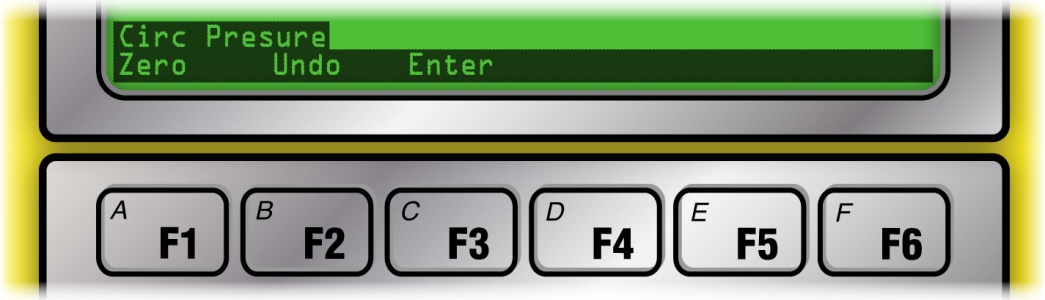
الآن اضغط على F1 لتصفير الضغط. يُستخدم هذا الخيار لإزالة أي قيمة إزاحة صغيرة في الضغط عندما يكون معروفاً أن الضغط يجب أن يكون صفرياً أو عند مستوى الضغط الجوي. من أجل مسح إزاحة الضغط أو إلغاء عملية تصفير متغير الضغط اضغط على F2. إذا كانت قيمة الضغط الفعلية معروفة، مثل نتيجة عملية معايرة أو اختبار الأوزان الميتة أو من خلال مقياس ضغط مُعايَر خاص بالعميل، وكانت قراءة جهاز Rapidlogger بحاجة إلى أن تطابق تلك القراءة المُعايَرة، فاضغط على F3 وسيتيح لك النظام إدخال قيمة ضغط جديدة. إعادة إيقاف وتشغيل النظام ستقوم بمسح قيمة إزاحة الضغط هذه.
معدل الضخ
معدل الضخ هو المتغير الخامس الذي يظهر على شاشة جهاز Rapidlogger. لا يمكن تصفير أو تعديل متغيرات المعدل أثناء تنفيذ المهمة. تم تصميم هذه الميزة عمدًا لمنع حدوث أي أخطاء في القيم المُجمّعة.
الحجم الكلي
الحجم الكلي هو المتغير السابع (الأول في الشاشة التالية) الذي يظهر على شاشة جهاز Rapidlogger (غير معروض في صفحة القائمة). يتم قياس الحجم الكلي باستخدام عدّاد التدفق أو عدّاد ضربات المضخة. ولتعديل قيمة الحجم الكلي، اضغط على F6 ثم F4 من القائمة الرئيسية، وستظهر القائمة التالية.
الآن اضغط على F1 لتصفير الحجم. يُستخدم هذا الخيار لمسح قيمة الحجم الكلي. وقد يكون ذلك ضروريًا أحيانًا عندما تكون المضخة في حالة خمول لفترة من الوقت أو إذا تم إجراء بعض إعادة الدوران قبل بدء عملية الضخ الفعلية. في هذه الحالات، يحتاج المستخدم إلى تصفير الحجم. يمكن أيضًا استخدام هذا الخيار لتصفير حجم الضخ قبل بدء المرحلة التالية. يمكن التراجع عن القيمة التي تم تصفيرها بالضغط على مفتاح F2. إذا كان حجم الضخ المعروف (مثلًا في بداية مرحلة جديدة) أو إذا كان يحتاج المستخدم إلى ضبط الحجم الكلي للضخ إلى قيمة جديدة، اضغط على F3، وسيتيح ذلك للمستخدم فرصة إدخال الحجم الكلي الجديد.
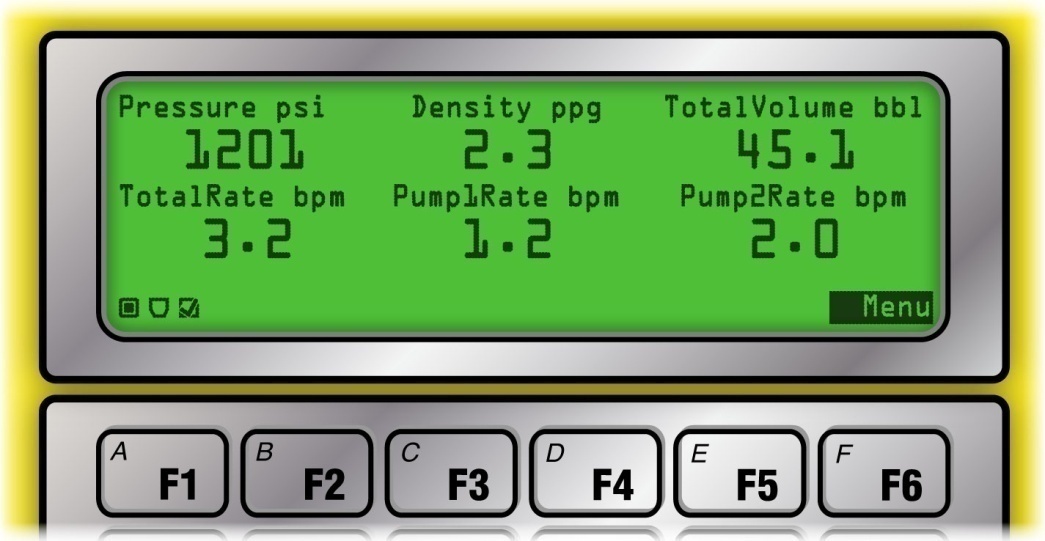
بغض النظر عن وضع التشغيل الذي يعمل به جهاز Rapidlogger، فإن خيارات النظام الشائعة متاحة دائمًا. تشمل خيارات العمليات الشائعة ما يلي:
USB
إعدادات الشبكة
إعدادات العرض
ضبط الوقت
إعدادات المتغيرات
إعادة ضبط المصنع
التشخيصات
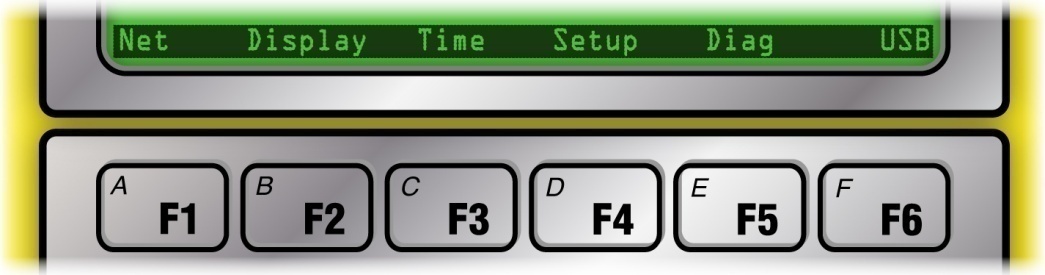
الضغط على F6 ثم F6 من الشاشة الرئيسية يعرض القائمة التالية للنظام. تتيح هذه القائمة الوصول إلى خيارات النظام الشائعة.
USB
لنسخ ملفات بيانات المهمة من جهاز Rapidlogger إلى ذاكرة USB خارجية، قم بإدخال ذاكرة USB في منفذ USB. يجب أن تكون هذه الذاكرة فارغة وأن تكون مُهيأة بنظام ملفات FAT على جهاز الكمبيوتر. اضغط على F6 لإظهار القائمة الرئيسية، ثم اضغط F6 مرة أخرى لاختيار خيارات USB. من هنا، يمكن نسخ آخر ملف مهمة أو تحديد ملف من جميع ملفات المهمات.
لنسخ آخر ملف مهمة فقط إلى ذاكرة USB، اضغط على F6 مرة أخرى من هذه القائمة لاختيار خيار نسخ آخر ملف. قد تستغرق عملية النسخ عدة دقائق حسب حجم الملف. لا يجب إزالة ذاكرة USB حتى تشير الشاشة إلى اكتمال عملية النسخ. إزالة ذاكرة USB أثناء عملية النسخ قد تتطلب إعادة تشغيل الوحدة قبل أن تتمكن من نسخ الملفات إلى USB مرة أخرى بشكل صحيح.
لاختيار الملف المراد نسخه من قائمة جميع ملفات المهمات المسجلة على بطاقة SD، اضغط على F4 من هذه القائمة للانتقال إلى خيار نسخ تحديد الملف. الآن ستعرض الشاشة اسم ملف المهمة. إذا كان هذا هو الملف الذي ترغب في نسخه، اضغط Enter، وإذا أردت الخروج من عملية النسخ، اضغط على F6. الضغط على أي زر آخر يعرض اسم ملف المهمة التالي. استمر بالضغط على زر حتى ترى اسم الملف الذي ترغب في نسخه إلى ذاكرة USB. بمجرد رؤية اسم الملف المطلوب نسخه، اضغط Enter. قد تستغرق عملية نسخ الملف ما يصل إلى دقيقتين. بعد أن تشير الشاشة إلى اكتمال النسخ ويتوقف ضوء النشاط على ذاكرة الفلاش عن الوميض، يمكن إزالة الذاكرة.
أسماء الملفات على بطاقة SD الداخلية لجهاز Rapidlogger تهدف إلى الإشارة إلى تاريخ ملف المهمة. على سبيل المثال، اسم الملف 15Jul08.TXT يعني أن الملف يتعلق بمهمة تمت في 15 يوليو 2008. يتيح ذلك للمستخدم معرفة اسم الملف بسهولة لأي مهمة تمت في يوم محدد.
إعدادات الشبكة
تغيير إعدادات الشبكة هو خيار للمستخدمين المتقدمين ولا يجب القيام به من قبل المستخدمين الذين ليس لديهم خبرة في إعدادات شبكات الإيثرنت. لتعديل أو تغيير إعدادات الشبكة، اضغط على F6 ثم F6 ثم F1 من القائمة الرئيسية. سيعرض النظام الآن خيارات إدخال عنوان IP، وعنوان البوابة (Gateway)، وقناع الشبكة. اضغط Enter بعد إدخال كل رقم. اضغط F6 لتخطي إدخال أي رقم عند أي مطالبة؛ سيتم الاحتفاظ بالقيمة السابقة لذلك الرقم. تدخل إعدادات الشبكة الجديدة حيز التنفيذ بعد إعادة تشغيل النظام. الإعدادات الافتراضية لشبكة نظام Rapidlogger هي كما يلي.
IP: 192.168.000.005 Gateway: 192.168.000.001 Netmask: 255.255.255.000
تتم أيضًا استعادة هذه الإعدادات بعد إعادة ضبط المصنع. إدخال عنوان IP بقيمة 000.000.000.000 يضع جهاز Rapidlogger في وضع DHCP. يجب استخدام هذا الوضع فقط عندما يكون هناك جهاز توجيه أو خادم متاح على الشبكة ويمتلك قدرات خادم DHCP.
إعدادات العرض
يمكن تعديل إعدادات العرض من خلال برنامج Rapidlogger Utility وكذلك من لوحة التحكم الأمامية لجهاز Rapidlogger.

عند استخدام برنامج Rapidlogger Utility، يؤدي الضغط على زر إعدادات النظام من النافذة الرئيسية إلى عرض الشاشة التالية للمستخدم. هنا يمكنه تغيير عدد المتغيرات المعروضة ووضع التشغيل. الخيارات الصحيحة هي 2 أو 4 أو 6 متغيرات ليتم عرضها على شاشة LCD الخاصة بجهاز Rapidlogger. أدخل عدد المعلمات التي ترغب في عرضها على شاشة LCD.
DisplayVariablesDisplayVariablesOperating ModeOperating Mode
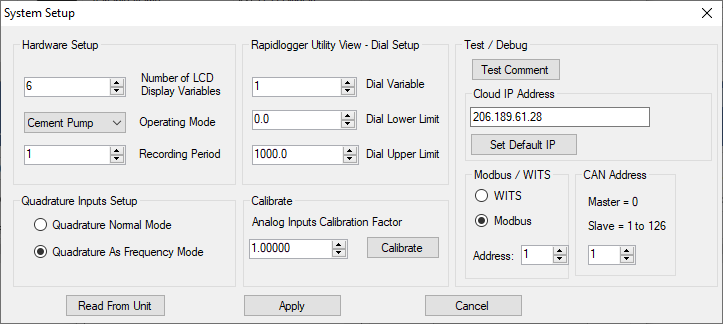
يمكن أيضًا تغيير إعدادات العرض من لوحة التحكم الأمامية لجهاز Rapidlogger. لتغيير إعدادات العرض من اللوحة الأمامية، اضغط على F6 ثم F6 ثم F2 من القائمة الرئيسية. سيطلب منك النظام الآن إدخال عدد المعلمات المعروضة. أدخل عدد المتغيرات واضغط Enter.
ضبط الوقت
يمكن مزامنة التاريخ والوقت بسهولة من جهاز الكمبيوتر عبر برنامجي RapidVu وRapidlogger Utilityمن الشاشة الرئيسية لبرنامج Rapidlogger Utility، يمكن للمستخدم الضغط على زر مزامنة الوقت لمزامنة الساعة الداخلية لجهاز Rapidlogger مع ساعة نظام الكمبيوتر. لتعديل أو تغيير ساعة مهمة Rapidlogger، اضغط على F3سيطلب منك النظام الآن إدخال التاريخ والوقت. عادة لا توجد حاجة لإدخال الوقت يدويًا على نظام Rapidlogger من لوحة المفاتيح. الساعة الداخلية للنظام مدعومة ببطارية وتحتفظ بالوقت والتاريخ الصحيحين لمدة تصل إلى خمس سنوات.
إعدادات المتغيرات
يجب ألا يحاول المستخدمون المبتدئون لجهاز Rapidlogger تعديل إعدادات المتغيرات.
يمكن تغيير إعدادات المتغيرات وبرمجة المتغيرات أو مسحها سواء من خلال برنامج Rapidlogger Utility أو من لوحة التحكم الأمامية لجهاز Rapidloggerيتيح برنامج Rapidlogger Utility إعداد المتغيرات والإعدادات المختلفة على الوحدة بسهولة كبيرة. يجب أن يُستخدم خيار اللوحة الأمامية فقط من قبل مستخدم خبير.
ReadVariableReadVariable
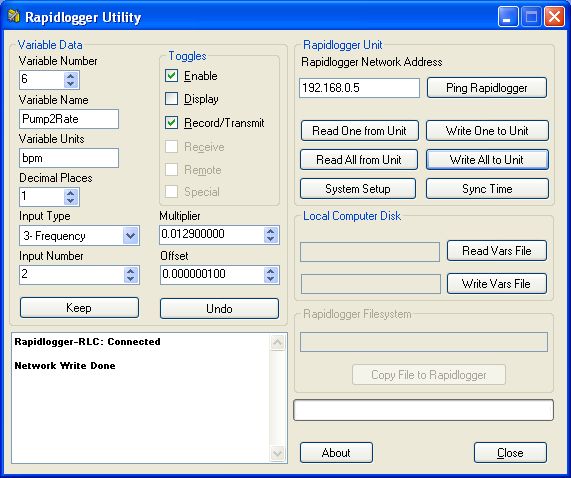
من الشاشة الرئيسية لبرنامج Rapidlogger Utility يمكن تحديد رقم المتغير المراد عرضه أو تعديله. بعد ذلك، يمكن قراءة هذا المتغير من وحدة Rapidlogger بالضغط على زر "قراءة من الوحدة". ستظهر إعدادات المتغير المحدد على الشاشة. يمكن بعد ذلك تغيير المعلمات المختلفة المرتبطة بالمتغير حسب الحاجة. لكل رقم متغير اسم، وملصق وحدة القياس، وعدد المنازل العشرية، ونوع الإدخال، ورقم الإدخال، والمعامل، والإزاحة المرتبطة به. بالإضافة إلى ذلك، يمكن تبديل إعدادات التفعيل والعرض والتسجيل لكل متغير. كما تتوفر للمستخدم خيار استخدام زر "قراءة الكل من الوحدة" لاسترجاع جميع المتغيرات مرة واحدة من وحدة Rapidlogger. يمكن تعديل المتغيرات وحفظها إما واحدًا تلو الآخر أو جميعها مرة واحدة باستخدام أزرار الكتابة.
يمكن أيضًا تعديل أو تغيير متغيرات مهمة Rapidlogger من لوحة التحكم الأمامية. للقيام بذلك، اضغط على F6 ثم F6 ثم F4 من القائمة الرئيسية. ستظهر الآن قائمة النظام التالية.
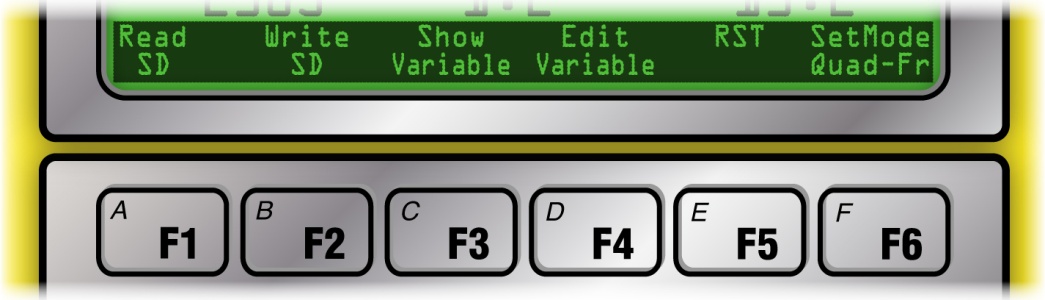
اضغط على F3 لعرض إعدادات متغير معين واضغط على F4 لتعديل إعدادات المتغير.
تحذير: خيار تعديل إعدادات المتغير من اللوحة الأمامية مخصص للمستخدمين المتقدمين فقط، ويجب استخدامه فقط في حال عدم توفر برنامج Rapidlogger Utilityالاستخدام غير الصحيح سيؤدي إلى ضبط المتغير بشكل غير صحيح وسيؤدي إلى أن تكون القيم المسجلة للمتغير مختلفة جدًا عن القيم الحقيقية.
اضغط على F5 لإعادة ضبط إعدادات Rapidlogger إلى أحد الإعدادات المسبقة. اختيار أحد الخيارات المتاحة سيؤدي إلى الكتابة فوق الإعداد الحالي ومسحه واستبداله بالإعداد الجديد المحدد.
يمكن أيضًا قراءة مجموعة المتغيرات بالكامل من بطاقة SDاضغط على F1 لتحميل ملف إعدادات جميع المتغيرات من بطاقة SDسيتم قراءة ملف باسم "SETUPIN.RLV" من بطاقة الذاكرة SD وتحميل محتوياته في النظام.
تحذير: سيتم تحميل إعدادات جميع متغيرات المهمة من بطاقة SD، وسيتم الكتابة فوق إعدادات المتغيرات الحالية. عادةً ما يُستخدم هذا الخيار فقط أثناء إعداد النظام.
لحفظ الإعدادات الكاملة على بطاقة SD، اضغط على F2سيؤدي ذلك إلى حفظ مجموعة المتغيرات الكاملة للنظام على بطاقة SDسيتم كتابة ملف باسم "SETUPOUT.RLV" أو إنشاؤه على بطاقة الذاكرة SD.
تحذير: سيتم الكتابة فوق محتويات ملف SETUPOUT.RLV على بطاقة SD واستبدالها بنسخة من متغيرات المهمة من النظام. عادةً ما يُستخدم هذا الخيار فقط أثناء إعداد النظام لعمل نسخة احتياطية لنظام تم إعداده بشكل صحيح.
إعادة ضبط المصنع
لإجراء إعادة ضبط المصنع لنظام Rapidlogger، اضغط على F6 من قائمة النظام. ستظهر الآن القائمة التالية.
.
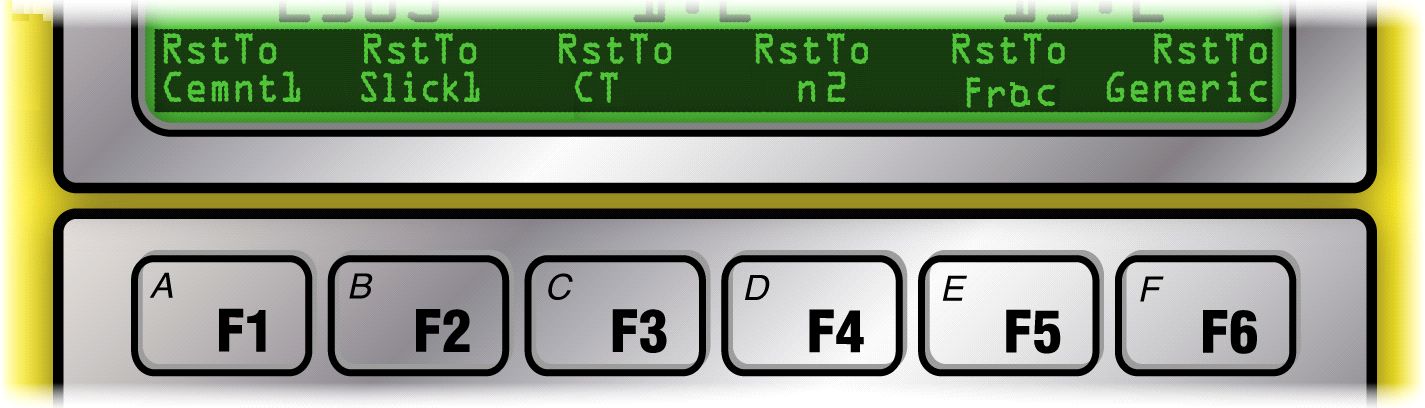
بالضغط على المفتاح المناسب، يمكن للمستخدم إجراء إعادة ضبط المصنع لجهاز Rapidlogger إلى أحد أوضاع المصنع المبرمجة مسبقًا. وتشمل هذه الأوضاع: الأسمنت، السلك الانزلاقي، الأنبوب الملفوف، النيتروجين، والتكسير.
تحذير: سيتم مسح جميع التخصيصات وإعدادات جميع متغيرات المهمة، وسيتم إعادة ضبط النظام إلى وضع المصنع المحدد.
التشخيصات
تحتوي وحدة Rapidlogger على وضع تشخيص مدمج يمكن من خلاله عرض المدخلات الخام للمستشعرات لتسهيل عملية استكشاف الأعطال وإصلاحها.
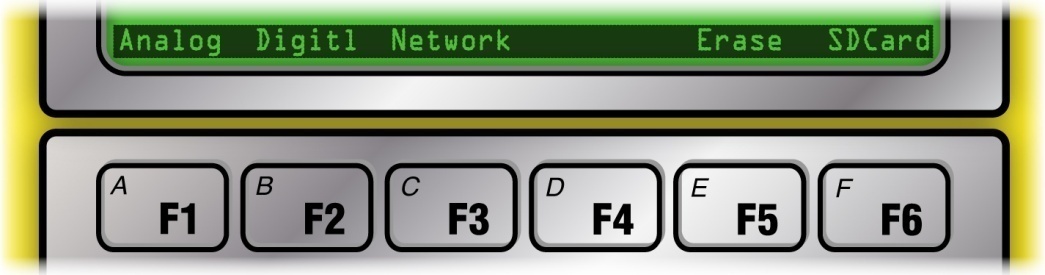
يمكن الوصول إلى وضع التشخيص لأجهزة الاستشعار التناظرية من لوحة المفاتيح الأمامية (اضغط F6, F6, F5, F1, F1).
يمكن الوصول إلى وضع التشخيص لأجهزة الاستشعار الترددية من لوحة المفاتيح الأمامية (اضغط F6, F6, F5, F2).
يمكن الوصول إلى وضع التشخيص لشبكات الإيثرنت من لوحة المفاتيح الأمامية (اضغط F6, F6, F5, F3).
في كل حالة، تظهر شاشة على LCD تعرض قيم المستشعرات المختلفة.
أثناء مهمة الأسمنت، الأنبوب الملفوف، السلك الانزلاقي أو الضخ، قد يكون من المفيد تسجيل التعليقات في ملف البيانات للإشارة إلى بداية أو نهاية الأنشطة أو الأحداث المختلفة.
هناك عدد كبير من تعليقات المهمات الشائعة المبرمجة مسبقًا في وحدة Rapidlogger والتي يمكن تسجيلها ببساطة عن طريق إدخال رقم التعليق من اللوحة الأمامية.
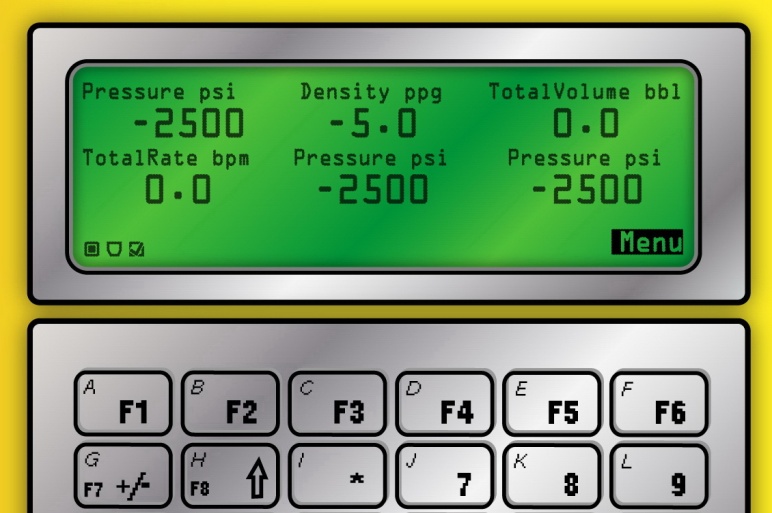
من القائمة الرئيسية، يمكن للمستخدم الضغط على F7 (وهي أيضًا مفتاح (G يظهر موجه في أسفل الشاشة يطلب من المستخدم إدخال رقم التعليق. بعد ذلك، يمكن للمستخدم إدخال رقم التعليق الذي يرغب في تسجيله ثم الضغط على Enter. إذا تأخر المستخدم في إدخال رقم التعليق، يقوم الموجه بمسح نفسه وتعود الشاشة إلى القائمة الرئيسية. أي تعليقات يتم تسجيلها بهذه الطريقة تُخزن في ملف بيانات المهمة وتُطبع تلقائيًا مع تقارير المهمة في RapidVu. التعليقات التالية متاحة في وحدة Rapidlogger.
| # | Job Comment Message | # | Job Comment Message | # | Job Comment Message |
|---|---|---|---|---|---|
| 1 | Bump Closing Plug | 62 | Remark | 123 | Started Water |
| 2 | Bump Dart | 63 | Reset Selected Totals | 124 | Started Wiper Trip |
| 3 | Bump Plug | 64 | Reset Stage Totals | 125 | Stopped Acid |
| 4 | Bump Stage Plug | 65 | Reset Volume | 126 | Stopped Brine |
| 5 | Bump Top Plug | 66 | Screened Out | 127 | Stopped Cement Slurry |
| 6 | Change Mud Weight | 67 | Sensor Calibrated | 128 | Stopped Circulation |
| 7 | Change Parameter Name | 68 | Sensor Zeroed | 129 | Stopped Diesel |
| 8 | Change Pump Rate | 69 | Set Rams | 130 | Stopped Displacement |
| 9 | Change Sensor Calibration | 70 | Shutdown | 131 | Stopped Diverter |
| 10 | Decrease Rate | 71 | Stage t Perfs | 132 | Stopped Drilling/Milling |
| 11 | Depth Corrected | 72 | Stage Changed | 133 | Stopped First Stage |
| 12 | Depth Correlation Event | 73 | Started Acid | 134 | Stopped Fluid |
| 13 | Depth Modified | 74 | Started Brine | 135 | Stopped Flush |
| 14 | Depth Reset | 75 | Started Cement Slurry | 136 | Stopped Injection |
| 15 | Depth Zeroed | 76 | Started Circulation | 137 | Stopped Inject nonreact Fluid |
| 16 | Dropped Ball/Dart | 77 | Started Diesel | 138 | Stopped Inject reactive Fluid |
| 17 | Dropped Bottom Plug | 78 | Started Displacement | 139 | Stopped Job |
| 18 | Dropped Closing Plug | 79 | Started Diverter | 140 | Stopped Logging |
| 19 | Dropped Opening Plug | 80 | Started Drilling/Milling | 141 | Stopped Mixing Lead Slurry |
| 20 | Dropped Stage Plug | 81 | Started First Stage | 142 | Stopped Mixing Scav Slurry |
| 21 | Dropped Top Plug | 82 | Started Fluid | 143 | Stopped Mixing Tail Slurry |
| 22 | Dropped Wiper Plug | 83 | Started Flush | 144 | Stopped next PPA Proppant |
| 23 | Ended Acid | 84 | Started Injection | 145 | Stopped Next Stage |
| 24 | Ended Brine | 85 | Started Injection Nonreact Fluid | 146 | Stopped Nitrogen |
| 25 | Ended Cement Slurry | 86 | Started Injection Reactive Fluid | 147 | Stopped Pad |
| 26 | Ended Circulation | 87 | Started Job | 148 | Stopped POOH |
| 27 | Ended Diesel | 88 | Started Logging | 149 | Stopped Pressure Test |
| 28 | Ended Displacement | 89 | Started Mixing Lead Slurry | 150 | Stopped Proppant |
| 29 | Ended Fluid Stage | 90 | Started Mixing Scav Slurry | 151 | Stopped Pull Test |
| 30 | Ended Job | 91 | Started Mixing Tail Slurry | 152 | Stopped Pumping Acid |
| 31 | Ended Logging | 92 | Started next PPA Proppant | 153 | Stopped Pumping Brine |
| 32 | Ended Mud Acid | 93 | Started Next Stage | 154 | Stopped Pumping Foam |
| 33 | Ended Mud | 94 | Started Nitrogen | 155 | Stopped Pumping Gel |
| 34 | Ended Nitrogen | 95 | Started Pad | 156 | Stopped Pumping Mud Acid |
| 35 | Ended Nitrogen | 96 | Started POOH | 157 | Stopped Pumping Mud |
| 36 | Ended Oil | 97 | Started Pressure Test | 158 | Stopped Pumping Next Fluid |
| 37 | Ended Over-flush | 98 | Started Proppant | 159 | Stopped Pumping Nitrogen |
| 38 | Ended Pre-flush | 99 | Started Pull Test | 160 | Stopped Pumping Oil |
| 39 | Ended Reverse Circulation | 100 | Started Pumping Acid | 161 | Stopped Pumping Over-flush |
| 40 | Ended Slurry | 101 | Started Pumping Brine | 162 | Stopped Pumping Pre-flush |
| 41 | Ended Spacer | 102 | Started Pumping Foam | 163 | Stopped Pumping Proppant |
| 42 | Ended Stage | 103 | Started Pumping Gel | 164 | Stopped Pumping Spacer |
| 43 | Ended Wash | 104 | Started Pumping Mud Acid | 164 | Stopped Pumping Spacer |
| 44 | Ended Water | 105 | Started Pumping Mud | 165 | Stopped Pumping Wash |
| 45 | Maximum Depth | 106 | Started Pumping Next Fluid | 166 | Stopped Pumping Water |
| 46 | Maximum Pressure | 107 | Started Pumping Nitrogen | 167 | Stopped Pumping |
| 47 | Maximum Rate | 108 | Started Pumping Oil | 168 | Stopped Reverse Circulation |
| 48 | Modified Pump Schedule | 109 | Started Pumping over-flush | 169 | Stopped RIH |
| 49 | Modified Totalizer | 110 | Started Pumping pre-flush | 170 | Stopped Second Stage |
| 50 | Pause | 111 | Started Pumping Proppant | 171 | Stopped Selected Totals |
| 51 | Perforating | 112 | Started Pumping Spacer | 172 | Stopped Sensor Check |
| 52 | Plug Balanced | 113 | Started Pumping Wash | 173 | Stopped Squeeze |
| 53 | Remark BHA | 114 | Started Pumping Water | 174 | Stopped Tripping |
| 54 | Remark Bleed Off Pressure | 115 | Started Pumping | 175 | Stopped Water |
| 55 | Remark Cementing Event | 116 | Started Reverse Circulation | 176 | Stopped Wiper Trip |
| 56 | Remark CT Event | 117 | Started RIH | 177 | Weight Modified |
| 57 | Remark Fracturing Event | 118 | Started Second Stage | 178 | Weight Zeroed |
| 58 | Remark Milling | 119 | Started Selected Totals | ||
| 59 | Remark Pumping Event | 120 | Started Sensor Check | ||
| 60 | Remark Rig Event | 121 | Started Squeeze | ||
| 61 | Remark Slickline Event | 122 | Started Tripping |
RapidVU هو برنامج يمكن استخدامه لجمع البيانات مباشرة من جهاز Rapidlogger المتصل بالكمبيوتر عبر كابل إيثرنت. باستخدام RapidVU، يمكنك عرض تقدم المهمة، تحليل المهام السابقة، وتوليد تقارير مهمة تلقائية لأنواع مختلفة من المهام. على الرغم من إمكانية استخدام البرنامج بأي دقة شاشة، إلا أن RapidVU مُعد ليعرض بشكل أفضل على الشاشات بدقة 1280x1024 بكسل أو أعلى.
يمكن لبرنامج RapidVU التواصل مع بروتوكولات WITS وModBus، أو يمكنه قراءة البيانات مباشرة من ملف.

تثبيت وتشغيل RapidVU
يمكنك تثبيت برنامج RapidVU على جهاز كمبيوتر يعمل بنظام Windows 10 أو Windows 8 أو Windows 7تتضمن وحدة Rapidlogger ذاكرة فلاش تحتوي على برنامج RapidVU.
لتثبيت RapidVU:
أدخل ذاكرة الفلاش الخاصة بـ Rapidlogger في منفذ USB بجهاز الكمبيوتر.
افتح ذاكرة الفلاش وانقر مزدوجًا على ملف setup.exe.
في برنامج التثبيت، اتبع التعليمات التي تظهر على الشاشة لإكمال التثبيت.
لتشغيل RapidVU:
• اختر Windows ابدا >جميع البرامج>انظمة Rapidlogger > RapidVU.
نصيحة: إذا كنت تستخدم RapidVU بشكل متكرر، أنشئ اختصارًا لبرنامج RapidVU وضع الأيقونة على سطح مكتب ويندوز. إذا كانت هناك أيقونة RapidVU على سطح المكتب، انقر مزدوجًا عليها لتشغيل البرنامج.
يتم تحديث برنامج RapidVU بشكل دوري. يمكنك تنزيل التحديثات من موقع www.rapidlogger.com.
لتحديث RapidVU:
قم بزيارة http://www.rapidlogger.com.
انقر على الدعم ثم التنزيلات.
انقر على رابط برنامج RapidVu لجمع البيانات.
في مربع حوار تنزيل الملف، انقر على حفظ.
في مربع حوار حفظ باسم، حدد مكان حفظ الملف الذي تم تنزيله ثم انقر على حفظ.
في مربع حوار اكتمل التنزيل، انقر على تشغيل أو اختر فتح المجلد ثم انقر مزدوجًا على ملف *.exe.
إعداد RapidVU
تم تطوير برنامج RapidVU كعارض بيانات لجهاز Rapidlogger.كما يمكن استخدامه أيضًا لعرض البيانات التي تم جمعها باستخدام أجهزة أخرى.
أوضاع المستخدم في برنامج RapidVU
يحتوي برنامج RapidVU على 4 أوضاع رئيسية للتشغيل.
يُستخدم الوضع القياسي للعمليات العادية في معظم الحالات.
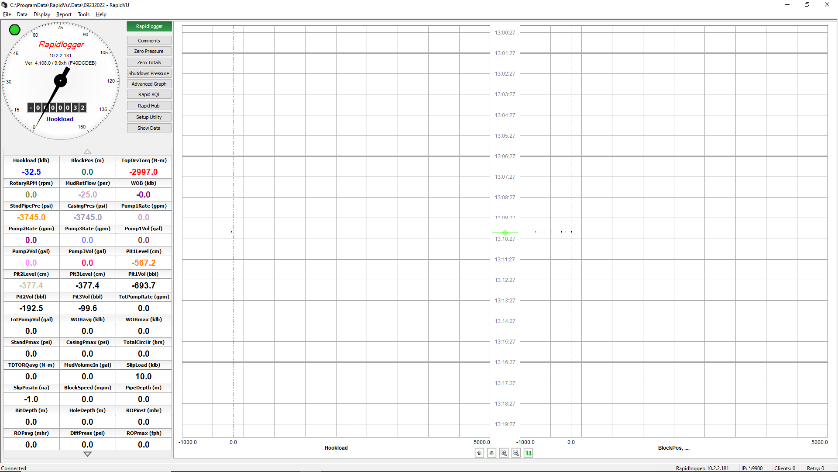
يُستخدم وضع عمق الحفر بواسطة الحفار على شاشة تعمل باللمس لإجراء عمليات الحفر.
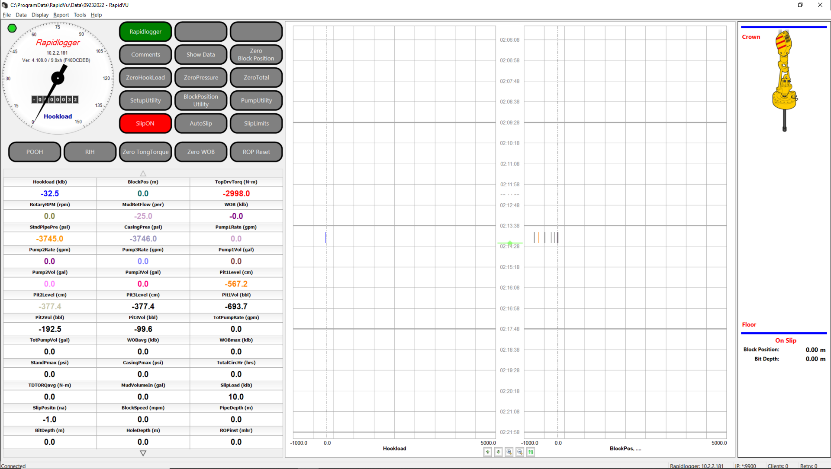
يُستخدم وضع العداد المتعدد للحفر بواسطة مشرف الأدوات وأعضاء الفريق الآخرين على شاشة تعمل باللمس لإجراء عمليات الدعم.

يُستخدم وضع المكتب الخلفي للحفر بواسطة موظفي المكتب الخلفي على شاشة تعمل باللمس لإعداد تقارير المهام وما إلى ذلك.

استخدام RapidVU مع Rapidlogger
هناك عدة طرق لاستخدام RapidVU مع Rapidlogger:
• الاتصال المباشر: ربط جهاز Rapidlogger مباشرة بكابل إيثرنت مع جهاز كمبيوتر مثبت عليه برنامج RapidVU.
• ملف البيانات: جعل RapidVU يقرأ البيانات من بطاقة SD الخاصة بـ Rapidlogger أو من ملف نصي يحتوي على البيانات.
• الشبكة: إذا كان الكمبيوتر المتصل بجهاز Rapidlogger على شبكة، يمكن للمستخدمين على أجهزة كمبيوتر أخرى الوصول إلى تلك البيانات عبر الشبكة.
لاستخدام RapidVU على كمبيوتر متصل بالشبكة، يجب معرفة عنوان IP للكمبيوتر المتصل مباشرة بـ Rapidlogger وكلمة المرور(بمجرد إدخال كلمة مرور الشبكة، يتذكرها RapidVU) .
• الخادم: إذا كان Rapidlogger متصلاً بموجّه أو خادم على شبكة تحتوي على قدرات خادم DHCP، يمكن للمستخدمين الوصول إلى البيانات عبر الخادم.
لاستخدام RapidVU مع الخادم، يجب معرفة عنوان IP للخادم أو الموجّه المتصل مباشرة بـ Rapidlogger وكلمة المرور(بمجرد إدخال كلمة مرور الخادم، يتذكرها RapidVU)في المرة الأولى التي تصل فيها إلى Rapidlogger عبر الخادم، يجب تقديم الرقم التسلسلي لجهاز Rapidlogger.
لمعرفة عنوان IP للكمبيوتر:
على الكمبيوتر، اختر ابدأ >لوحة التحكم > الشبكة والإنترنت.
انقر على عرض حالة الشبكة والمهام.
انقر على تغيير إعدادات المحول.
انقر بزر الماوس الأيمن على الكمبيوتر النشط واختر الحالة.
انقر على التفاصيل.
ملاحظة: هذه العملية خاصة بنظام Windows 7 قد تكون هناك إجراءات مختلفة في إصدارات أخرى من نظام Windows.
تحذير: يجب أن يقوم بتغيير إعدادات الشبكة فقط المستخدمون المتمرسون وموظفو تكنولوجيا المعلومات. لا ينبغي للمستخدمين غير الملمين بإعدادات شبكات الإيثرنت تعديل هذه الإعدادات.
لإعداد Rapidlogger للاتصال المباشر بجهاز كمبيوتر مثبت عليه برنامج RapidVU:
قم بتوصيل أحد طرفي كابل الإيثرنت المزود بمنفذ الإيثرنت على جهاز Rapidlogger.
قم بتوصيل الطرف الآخر بمنفذ الإيثرنت على الكمبيوتر.
شغّل جهاز Rapidlogger..
شغّل الكمبيوتر.
اختر ابدأ > جميع البرامج > أنظمة RapidVU < Rapidlogger.
بشكل افتراضي، تم إعداد RapidVU للعمل مع Rapidlogger باستخدام عنوان IP افتراضي 192.168.0.5. لإجراء تعديلات على عنوان IP، راجع قسم "استخدام أدوات RapidVU" لاحقًا في هذا الجزء.
لاستلام البيانات من جهاز Rapidlogger المتصل مباشرة:
اختر ابدأ < جميع البرامج < أنظمة Rapidlogger < RapidVU.
في نافذة RapidVU، اختر البيانات > من Rapidlogger
يبدأ RapidVU في تسجيل البيانات من Rapidlogger. لإيقاف تسجيل البيانات، اختر البيانات < إيقاف التسجيل.
يمكنك حفظ البيانات من بطاقة SD الخاصة بـ Rapidlogger أو من أجهزة أخرى وقراءة البيانات في. RapidVUلمعرفة كيفية حفظ البيانات من بطاقة SD، راجع قسم "استخدام أدوات RapidVU" لاحقًا في هذا الجزء.
لقراءة البيانات من ملف *.txt:
اختر ابدأ > جميع البرامج > أنظمة RapidVU < Rapidlogger.
في نافذة RapidVU، اختر البيانات > من ملف.
في مربع حوار ملف بيانات Rapidlogger، اضغط استعراض.
في مربع الحوار فتح، حدد موقع الملف واختره.
اضغط فتح.
إذا لزم الأمر، غيّر قيمة معدل البيانات.
اضغط موافق.
يبدأ RapidVU في تسجيل البيانات من ملف البيانات. لإيقاف تسجيل البيانات، اختر البيانات > إيقاف التسجيل.
لتسجيل البيانات من جهاز Rapidlogger على شبكة أو خادم:
اختر ابدأ في ويندوز < جميع البرامج > أنظمة RapidVU< Rapidlogger
في نافذة RapidVU، اختر البيانات > من الشبكة أو البيانات < من الخادم.
في مربع الحوار، اكتب عنوان IP لجهاز الكمبيوتر المضيف.
إذا لزم الأمر، في مربع الحوار خيارات تنزيل الشبكة، اضبط رقم المنفذ.
في مربع الحوار التنزيل من الخادم، اكتب الرقم التسلسلي لجهاز Rapidlogger.
إذا كانت هذه هي الاتصال الأول عبر الشبكة أو الخادم، اكتب كلمة المرور المطلوبة للاتصال.
اضغط موافق.
يبدأ برنامج RapidVU بتسجيل البيانات من جهاز Rapidlogger. لإيقاف تسجيل البيانات، اختر البيانات > إيقاف التسجيل.
استخدام RapidVU مع WITS
إذا كان لديك أجهزة تستخدم معيار WITS 0، يمكن لبرنامج RapidVU قراءة البيانات وتفسيرها. يفترض RapidVU أن أي جهاز WITS متصل بأول منفذ COM متاح. يمكن تغيير رقم منفذ COM من القائمة المنسدلة.
ملاحظة: بشكل افتراضي، يعرض RapidVU آخر خريطة محفوظة في مربع الحوار.
لتلقي البيانات من جهاز WITS 0:
في مربع Dialog، حدّد معدل البود Baud Rateالخاص بالبيانات.
إذا كان لديك ملف تعيين محفوظ، اضغط على Load Mapping. في مربع حوار Open، حدد موقع ملف التعيين واختره (*.wcg) ثم اضغط Open.
إذا لم يكن لديك ملف تعيين محفوظ، عدّل القيم في مربع الحوار لإدخال البيانات. (لتغيير الإعدادات، انقر مزدوجًا على أي خلية في المنطقة البيضاء ما عدا عمود Var No وقم بتحرير المعلومات).
لاحظ أن اسم المتغير المدخل في عمود “Field Name” يجب أن يتطابق تمامًا مع أحد المتغيرات في RapidVU. إذا لم يتطابق اسم المتغير المدخل هنا مع أحد أسماء متغيرات RapidVU أو كان هناك خطأ مطبعي، فلن يتم نقل هذا المتغير في تدفق بيانات WITS.
يجب أن يتطابق رقم جدول WITS وWITS DATA ID مع الإعدادات المتوقعة من الجهاز الذي يستقبل تدفق بيانات WITS.
اضغط على بدء جمع البيانات.
لحفظ ملف التعيين المعدّل لاستخدامه مرة أخرى:
في مربع الحوار Dialog، اضغط على Save Mapping.
في مربع الحوار Save As، حدد موقع المجلد للملف وافتحه.
قم بتسمية الملف. (يقوم تطبيق RapidVU بإضافة الامتداد. wcg تلقائيًا إلى اسم الملف).
اضغط على Save.
عرض البيانات
افتراضيًا، تحتوي نافذة RapidVU الرئيسية على قسمين: قسم جمع البيانات على اليسار وقسم تسجيل البيانات على اليمين.
كما تعرض النافذة الرئيسية افتراضيًا شريط الحالة في الأسفل.
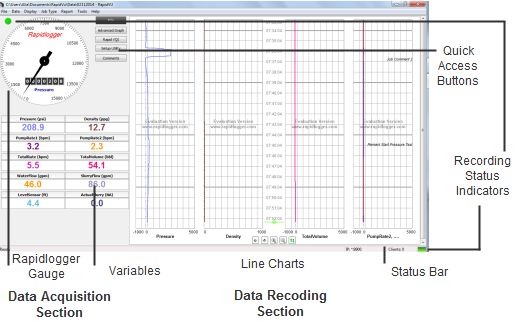
قسم جمع البيانات
يحتوي قسم جمع البيانات على مقياس في الأعلى يعرض القياس الذي تم إعداده في جهاز. Rapidloggerيظهر المقياس الدائري القيمة العامة بينما يعطي المؤشر الرقمي القيمة الدقيقة.
يمكنك تحديد القياس الذي يظهر في المقياس باستخدام برنامج إعداد. Rapidloggerفوق المقياس على اليسار، يظهر مؤشر أخضر عندما يكون RapidVU يقوم بتسجيل البيانات. يكون المؤشر أحمر عند عدم التسجيل.
صناديق المتغيرات أسفل المقياس تعرض بيانات كل حساس مستخدم مع. Rapidlogger (على سبيل المثال، قد يكون لديك حساسات لضغط المضخة ومعدل المضخة).
إذا نقرت على القيمة في صندوق متغير، يمكنك إعادة القيمة إلى الصفر، تغيير القيمة، أو التراجع عن أي تعديل قمت به.
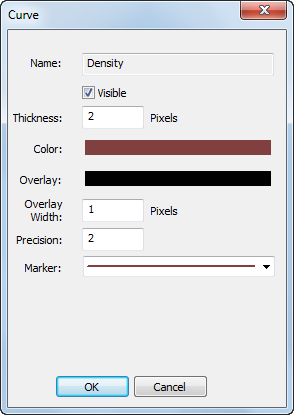
إذا قمت بالنقر بزر الفأرة الأيمن على Var box، يتم فتح مربع الحوار الخاص بالمنحنى حيث يمكنك تحديد الخيارات لعرض ذلك المتغير على الرسم البياني. على سبيل المثال، يمكنك تغيير لون الخط، العلامة، وسُمك الخط لتمثيل هذا المتغير في مخطط الخطوط.
يمكنك أيضًا تحديد عدد المنازل العشرية التي تظهر لقيمة المتغير في Var box عن طريق ضبط قيمة الدقة. Precision (على سبيل المثال، قيمة الدقة (Precision) التي تساوي 1 تعرض منزلة عشرية واحدة. (
لعدم عرض بيانات المتغير على مخطط الخطوط، قم بإلغاء تحديد مربع الاختيار Visible.
قسم تسجيل البيانات
بشكل افتراضي، يعرض RapidVU أربع مخططات خطية. إذا كان هناك أكثر من أربع متغيرات للعرض، يمكنك جعل RapidVU يعرض عدة خطوط على مخطط محدد (أو مسار) لرؤية تمثيلات البيانات من جميع الحساسات.

ملاحظة: يحتوي RapidVU أيضًا على عرض الرسوم البيانية المتقدم الذي يجمع المخططات في واجهة واحدة. لمزيد من التفاصيل حول كيفية عرضه، راجع قسم "استخدام أدوات RapidVU" لاحقًا في هذا الجزء.
في أسفل قسم تسجيل البيانات، يمكنك استخدام الأزرار للتحكم في طريقة عرض المخططات.

تستخدم الأوامر في قائمة العرض لتخصيص قسم تسجيل البيانات.
اختيار خيار 2 Charts في قائمة العرض يستبدل المخططات الأربعة بمخططين فقط. للعودة إلى عرض المخططات الأربعة، اختر 4 Charts. عند تغيير عدد المخططات، يجب إعادة تشغيل RapidVU لتطبيق التغيير.
يمكنك أيضًا التبديل إلى وضع ملء الشاشة عن طريق اختيار عرض > ملء الشاشة أو بالضغط على F11. يزيل وضع ملء الشاشة شريط عنوان Windows، وشريط القوائم، وشريط الحالة، وشريط التمرير. للعودة إلى وضع العرض العادي، اضغط Esc.
لمسح البيانات من جميع المخططات، اختر عرض > مسح المخطط.
لتحديث جميع المخططات، اختر عرض < تحديث المخطط.
تستخدم الخيارات في تبويب المحور في مربع حوار خيارات المخطط لتخصيص مظهر المخططات. يقوم RapidVU تلقائيًا بإدراج جميع متغيرات المستشعرات التي يقرأها ويعين لكل مستشعر لونًا ومسارًا على الجانب الأيمن من تبويب المحور.

لتخصيص المحور ص لجميع الرسوم البيانية:
اختر عرض < خيارات الرسم البياني.
في مربع حوار خيارات الرسم البياني، في تبويب المحور، حدد ما إذا كنت تريد تعيين المحور ص للرسوم البيانية بناءً على الزمن (رسم مقابل الزمن) أو العمق (رسم مقابل العمق).
لتحديد نطاق رسم البيانات، قم بإلغاء تحديد مربع اختيار النطاق التلقائي. (بشكل افتراضي، يقوم RapidVU بتحديد النطاق تلقائيًا).
لتعديل المعايرة، غيّر المقياس.
إذا قمت بإلغاء تحديد مربع اختيار النطاق التلقائي، حدد القيم الدنيا والقصوى للرسم.
اضغط موافق.
لتخصيص المحور س للرسوم البيانية الفردية:
اختر عرض < خيارات الرسم البياني.
في مربع حوار خيارات الرسم البياني، في تبويب المحور، اضغط على التبويب الخاص بالمخطط المراد تخصيصه. (الرسوم البيانية في قسم تسجيل البيانات تعرض المخططات 1-4 من اليسار إلى اليمين).
للسماح لـ RapidVU بتحديد الحد الأدنى والأقصى للنطاق تلقائيًا، حدد مربع اختيار النطاق التلقائي.
لتحديد القيم الدنيا والقصوى يدويًا، قم بإلغاء تحديد مربع الاختيار.
إذا ألغيت تحديد مربع اختيار النطاق التلقائي، اكتب القيم الدنيا والقصوى لمحور س لذلك المخطط.
إذا حددت مربع اختيار النطاق التلقائي، قم بتعديل قيمة المقياس حسب الحاجة.
لإظهار أو إخفاء معلومات البئر، حدد أو ألغِ تحديد مربع اختيار عرض البئر.
اضغط موافق.
على الجانب الأيمن من تبويب المحور، يمكنك تخصيص كيفية عرض كل متغير على الرسوم البيانية.
لتخصيص كيفية رسم RapidVU لمتغير:
اختر Display < Chart Options.
في مربع حوار Chart Options، على الجانب الأيمن من تبويب المحور، لتغيير لون متغير، انقر على مربع اللون. حدد لونًا مختلفًا وانقر OK
لإخفاء متغير، ألغِ تحديد مربع الاختيار الخاص به.
لعرض متغير، حدد مربع الاختيار الخاص به.
لضبط الإزاحة، حدد قيمة Offset واكتب قيمة جديدة.
)يمكن أن يكون هذا مفيدًا إذا كان لديك عدة متغيرات تظهر على نفس الرسم البياني الخطي. يمكنك فصل القيم المتشابهة عن طريق تعيين إزاحات لواحد أو أكثر منها (.
لضبط سمك الخط المرسوم، حدد قيمة Thickness واكتب قيمة جديدة.
لتحديد المسار (Track) لمتغير، انقر على قائمة Track واختر رقمًا مختلفًا.
)قد ترغب في تعيين المتغيرات إلى مسارات تحتوي على القيم الدنيا والعليا ذات الصلة).
انقر OK.
في أسفل اليسار توجد تبويبات التخصيص. التبويبات الخاصة بالضغط (Pressure)، العمق (Depth)، معدل التشغيل (Working Rate)، حجم التشغيل (Working Volume) وضغط الغلاف (Casing Pressure) يمكن تخصيصها لتكون معنونة كما يلي:
• الضغط (Pressure)
• الكثافة (Density)
• الحجم الكلي (Total Volume)
• المعدل الكلي (Total Rate)
• معدل المضخة 1 (Pump Rate1)
• معدل المضخة 2 (Pump Rate2)
• الضغط 2 (Pressure2)
• إجمالي المضخة 1 (Pump1Total)
• إجمالي المضخة 2 (Pump2Total)
• مقياس التدفق (Flowmeter-R)
• إغلاق مسبق (ShutdownPre)
في مربع حوار خيارات الرسم البياني (Chart Options)، يمكنك أيضًا تخصيص عرض الرسم البياني المتقدم (Advanced Graph)، وضبط المتوسط المتحرك، وتحديد ملف التراكب (overlay file). لمزيد من المعلومات حول عرض الرسم البياني المتقدم، انظر قسم "استخدام أدوات RapidVU" لاحقًا في هذا القسم.
شريط الحالة
يظهر شريط الحالة في أسفل نافذة RapidVU.على الجانب الأيمن من شريط الحالة، يظهر مؤشر باللون الأخضر يُظهر أن RapidVU يقوم بتسجيل البيانات. يكون المؤشر أحمر عند عدم التسجيل. إلى يسار مؤشر حالة التسجيل، يعرض شريط الحالة عنوان IP ومعلومات أخرى حول أحدث تسجيل للبيانات. يعرض الجانب الأيسر من شريط الحالة حالة برنامج RapidVU.
تغيير نوع المهمة
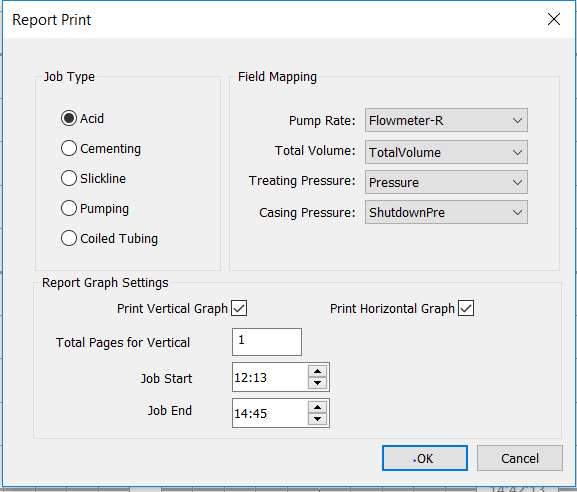
يوفر كل من Rapidlogger وRapidVU أربعة أنواع مختلفة من المهام: الأسمنت، السلك الاملس، الضخ، وأنابيب الملفات (Coiled Tubing). راجع الأقسام 2.1 – 2.4 في هذا الفصل للحصول على معلومات حول أوضاع Rapidlogger هذه. يقوم RapidVU بتحديد نوع المهمة تلقائيًا من Rapidloggerقد تحتاج إلى تعديل نوع المهمة قبل إنشاء التقرير.
لتغيير نوع المهمة، اختر تقرير < إنشاء تقرير < نوع المهمة.
إضافة التعليقات
مع RapidVU، يمكنك إضافة تعليق واحد أو أكثر إلى الرسم البياني في أي وقت. يوفر RapidVU مجموعة من التعليقات الافتراضية التي يمكنك إضافتها، مثل "إغلاق سدادة الصدم" أو "تغيير كثافة الطين"، ويمكنك أيضًا إضافة تعليقاتك الخاصة إذا رغبت بذلك.
ملاحظة: التعليقات الافتراضية مشتركة بين Rapidlogger و. RapidVUيمكنك تحديد التعليقات الافتراضية مباشرة من خلال الجهاز. راجع القسم 2.6 في هذا الفصل لقائمة التعليقات الافتراضية.
مع RapidVU، يمكنك إضافة التعليقات الافتراضية، إضافة التعليقات المخصصة، تعديل التعليقات الحالية أو إزالة التعليقات.

لإضافة تعليق:
انقر نقرًا مزدوجًا على الرسم البياني في المكان الذي تريد إضافة التعليق فيه.
لإضافة تعليق لجميع الرسوم البيانية في الوقت الحالي، انقر على زر التعليق بجانب المقياس أو اخترReport < Comment.
في مربع حوار "إدخال التعليق"، اختر تعليقًا افتراضيًا من القائمة.
بدلاً من ذلك، اكتب تعليقًا مخصصًا في مربع التعليق.
انقر OK.
لتعديل تعليق أو إزالته:
انقر نقراً مزدوجاً على التعليق الموجود على الرسم البياني.
لاستبداله بتعليق افتراضي، في مربع حوار إدخال تعليق (Enter Comment)، اختر التعليق الافتراضي المطلوب.
لتعديل التعليق الحالي، حرّر محتوى مربع التعليق (Comment).
لإزالة التعليق، احذف محتوى مربع التعليق (Comment) بالكامل.
انقر موافق (OK).
توليد التقارير
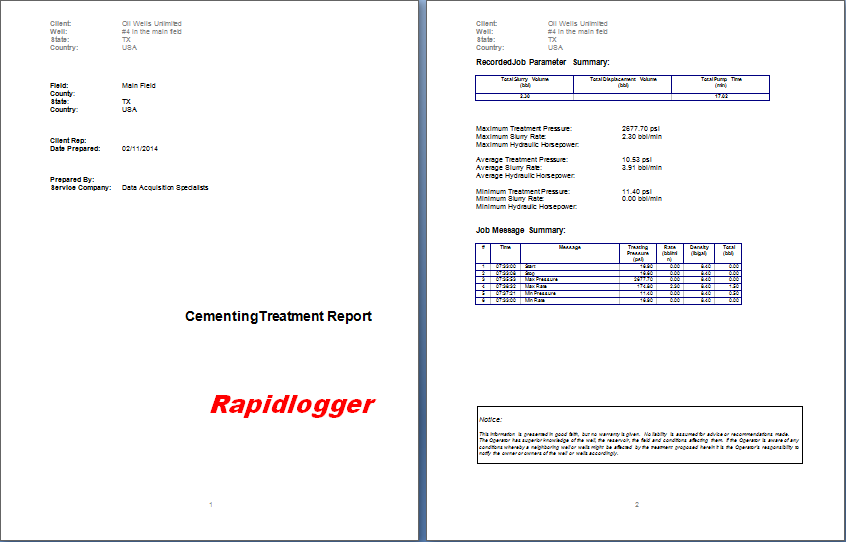
يقوم RapidVU بإنشاء التقارير اعتماداً على البيانات المسجّلة، والمعلومات الموجودة في مربع حوار معلومات المهمة، بالإضافة إلى عرض المخططات النشط (إما النافذة الرئيسية أو نافذة المخطط المتقدم).
يكون كل تقرير عبارة عن ملف Microsoft Word بصيغة .docx ويحمل اسماً يعتمد على نوع المهمة المحدد وتاريخ اليوم (على سبيل المثال: Cementing-02062014.docx).
يحفظ RapidVU جميع التقارير في المجلد: Documents/RapidVu/Reports.
ملاحظة: تقرير RapidVU متوافق مع Microsoft Word للإصدارات 2007–2013 (ملفات *.docx).
بالإضافة إلى ملف *.docx الذي يتم توليده كتقرير، يقوم RapidVU تلقائياً بحفظ البيانات المسجّلة في ملف بصيغة CSV (ملف القيم المفصولة بفواصل) داخل المجلد Documents/RapidVu/Data. يمكنك استخدام ملف CSV لاستيراد البيانات إلى Microsoft Excel (أو أي برنامج جداول بيانات يدعم ملفات CSV (لإجراء الرسم والتحليل المتقدم.
يقوم RapidVU بتسمية ملف البيانات بتاريخ اليوم (مثال (02072014.csvوإذا وُجدت عدة ملفات بيانات تحمل التاريخ نفسه، يقوم RapidVU بإضافة رقم لاحق (-n) إلى اسم الملف.
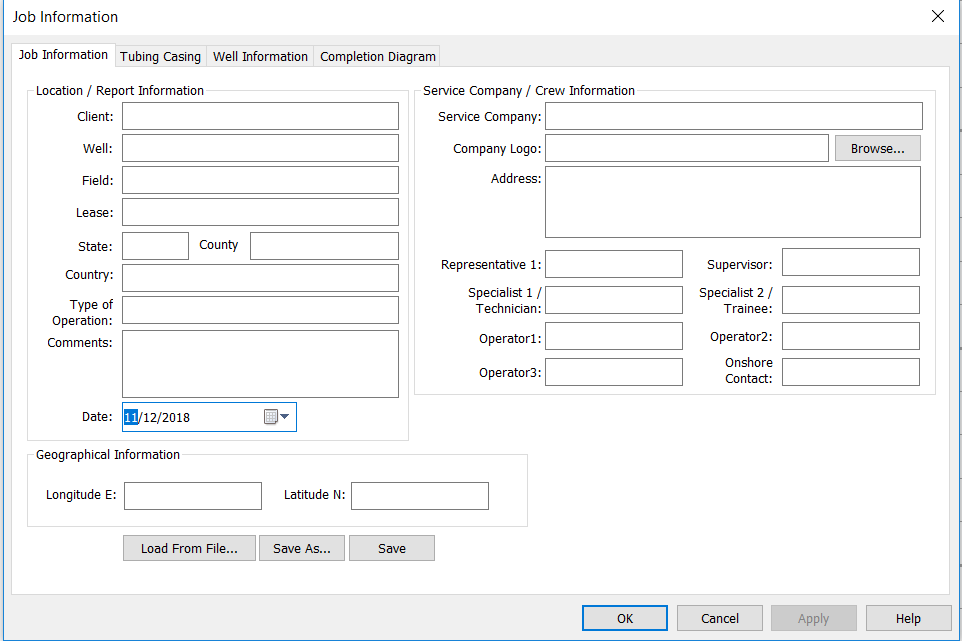
لإدخال معلومات جديدة حول العملية:
اختر Report > Job Information.
في مربع الحوار Job Information، ضمن تبويب Job Information، أدخل معلومات الموقع والطاقم.
انقر تبويب Tubing Casing.
أدخل المعلومات الخاصة بـ Completion String وTool String.
انقر تبويب Well Information.
أدخل المعلومات الخاصة بـ Well وPressure Control وOperation.
انقر تبويب Completion Diagram.
أدخل المعلومات الخاصة بكل عنصر من عناصر Wellbore Completion حسب الحاجة.
لحفظ معلومات هذه العملية، عد إلى تبويب Job Information ثم انقر Saveوفي مربع الرسالة اضغط OK.
اضغط OK.
ملحوظة: يحفظ برنامج RapidVU معلومات المهمة في مجلد Documents/RapidVu/Data، وتكون هذه الملفات بصيغة *.rlg
لاستعادة معلومات مهمة موجودة لإعداد تقرير:
اختر تقرير < معلومات المهمة.
في مربع حوار معلومات المهمة، على تبويب المعلومات، اضغط تحميل من ملف.
في مربع الحوار فتح، اختر ملف المهمة.
(افتراضيًا، يعرض RapidVU تلقائيًا ملفات *.rlg في مجلد البيانات)
اضغط فتح.
تحقق من ظهور المعلومات الصحيحة في مربع حوار معلومات المهمة.
اضغط موافق.
لإنشاء وعرض تقرير:
تحقق من أن نوع المهمة الصحيح مفعل.
تحقق من أن معلومات المهمة الصحيحة مفعلّة.
لتضمين عرض الرسم البياني المتقدم للبيانات، اضغط زر الرسم البياني المتقدم أو اختر أدوات > رسم بياني متقدم.
إذا كانت نافذة الرسم البياني المتقدم مفعلة، اضغط على نافذة RapidVU الرئيسية لجعلها نشطة.
اختر تقرير > إنشاء تقرير.
في مربع الرسالة، اضغط موافق.
لعرض التقرير، انتقل إلى Microsoft Word من شريط المهام في ويندوز.
استخدام أدوات RapidVU
يحتوي قائمة الأدوات على أوامر للتواصل مع جهاز Rapidlogger، وعرض المخططات الموحدة، واستخدام الأدوات الخاصة (Rapid VQI وRapidlogger Setup Utility.)
ضبط جهاز Rapidlogger
بعد تنزيل البيانات من جهاز Rapidlogger، يجب مسح بطاقة الذاكرة الداخلية SD بشكل دوري للحفاظ على مساحة متاحة لتسجيل المهام الجديدة. بشكل عام، يجب مسح بطاقة الذاكرة SD باستخدام برنامج RapidVU (أو من قوائم لوحة التحكم في Rapidlogger) على الأقل مرة واحدة لكل 10–20 مهمة. يضمن مسح بطاقة SD توفر مساحة كافية ويمكن أن يمنع تلف البيانات أو فقدانها.
بشكل افتراضي، يعرض مربع حوار أجهزة نظام Rapidlogger عنوان IP بقيمة 192.168.0.5 للجهاز. إذا لم يكن هذا هو عنوان IP الخاص بـ Rapidlogger لأي سبب من الأسباب، يمكنك تعديل عنوان IP في مربع المضيف. Host

لمسح بطاقة SD
اختر أدوات> Rapidlogger System Hardware.
في مربع حوار Rapidlogger System Hardware، اضغط على Erase SD
في مربع رسالة التأكيد، اضغط نعم
اضغط موافق
أحياناً، عند التسجيل النشط، قد يخرج جهاز Rapidlogger عن التزامن مع RapidVUلإعادة مزامنة Rapidlogger، اضغط على زر مزامنة الوقت في مربع حوار معدات نظام Rapidlogger (Rapidlogger System Hardware).
إذا قمت بتغيير عنوان الـ IP لجهاز Rapidlogger في مربع المضيف (Host)، فقد تحتاج إلى الضغط على زر بحث (Find) ليتمكن RapidVU من الاتصال بـ Rapidlogger. يقوم RapidVU بالإشارة إلى ما إذا كان Rapidlogger يستجيب أم لا للعنوان المُدخل.
بشكل افتراضي، يقوم RapidVU بحفظ البيانات في مجلد Dataيمكنك تغيير المجلد الافتراضي إذا رغبت بذلك.
لتغيير المجلد المستخدم لتخزين بيانات Rapidlogger:
اختر Rapidlogger System Hardware < Tools
في مربع حوار Rapidlogger System Hardware، انقر على Browse.
في مربع الحوار Browse for Folder، حدد المجلد الذي تريد استخدامه.
انقر على OK.
في صندوق Local Directory، تحقق من ظهور مسار المجلد الصحيح.
انقر على OK.
يمكنك استخدام RapidVU لتحميل بيانات المهمة من بطاقة SD الخاصة بـ Rapidlogger. عند تحميل البيانات من بطاقة SD، يقوم RapidVU بحفظ البيانات كملف *.txt في المجلد الافتراضي.
لتحميل البيانات من بطاقة SD الخاصة بـ Rapidlogger أثناء توصيل Rapidlogger:
اختر أدوات > Rapidlogger System Hardware
في مربع حوار Rapidlogger System Hardware، اضغط على Get Directory
في مربع Remote Directory، حدد الملف.
اضغط على Get File.
اضغط OK.
لتحميل الملف، اختر Data > From File. في مربع حوار Open، حدد موقع الملف في مجلد Data واختره، ثم اضغط Open.
عرض الرسوم البيانية المتقدمة
تُظهر نافذة الرسوم البيانية المتقدمة مخططًا موحدًا للبيانات الموجودة في قسم تسجيل البيانات في نافذة RapidVU الرئيسية. من خلال النقر على زر الرسوم البيانية المتقدمة بجانب المقياس أو اختيار Tools > Advanced Graph، يمكنك عرض هذا المخطط الموحد للبيانات.

تحتوي نافذة الرسوم البيانية المتقدمة على أزرار تمكين وتعطيل التمرير أعلى العنوان، والتي تسمح للمستخدمين بإيقاف أو بدء تمرير المخطط.
يمكنك تخصيص نافذة الرسوم البيانية المتقدمة إذا رغبت عن طريق النقر بزر الفأرة الأيمن في أي مكان داخل نافذة المخطط.
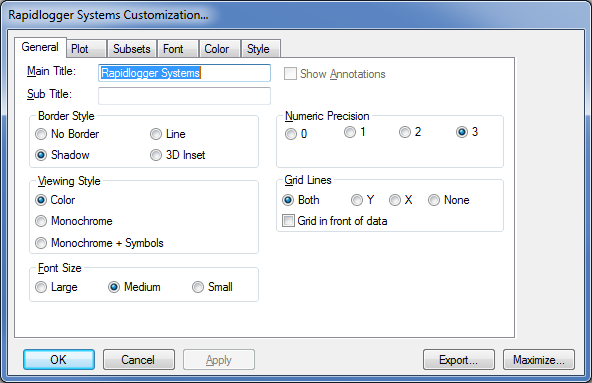
تتيح لك نافذة الحوار التي تظهر اختيار نوع الخط، اللون، الخلفية، ونمط الخط، وما إلى ذلك. هناك العديد من خيارات تخصيص المخطط التي تمكن المستخدم من إعداد المخطط حسب رغباته.
يتم إعداد محوري X وY ومقياس الرسم في المخطط المتقدم من نفس نافذة الحوار الرئيسية التي تُستخدم لإعداد مقاييس المخطط العادي.
لتخصيص نافذة المخطط المتقدم (Advanced Graph):
اختر Display > Chart Options.
في مربع الحوار Chart Options، انقر على علامة التبويب Advanced Graph.
لإضافة عنوان يظهر تحت نص Rapidlogger Systems في النافذة، اكتب العنوان المخصص في مربع Sub Title.
لتحديد نقاط البدء والانتهاء لمحور X، اكتب القيم في مربعي Start وEnd.
لإلغاء القياس التلقائي للمحور، قم بإزالة علامة الصح من مربع Auto Scale.
لإضافة عنوان لمسار معيّن، اكتب العنوان في مربع Track n: Title الخاص به.
انقر OK.
استخدام الأدوات الأخرى
يحتوي نظام التحكم Rapid Volumetric Qualitative Index (Rapid VQI) على دليل خاص به. راجع هذا الدليل لمعرفة كيفية استخدام أداة Rapid VQI في برنامج RapidVU.
كما أن أداة Rapidlogger Setup Utility تحتوي على فصل مخصص لها في هذا الدليل. راجع القسم التالي للحصول على معلومات حول كيفية استخدام Rapidlogger Setup Utility مع RapidVU.
برنامج RapidHub هو برنامج يمكن استخدامه للاتصال بما يصل إلى 16 جهاز Rapidlogger. ويمكن استخدام هذا البرنامج مع RapidVU لجمع البيانات مباشرةً من أجهزة Rapidlogger المتصلة بالشبكة نفسها التي يتصل بها الكمبيوتر.
تثبيت وتشغيل RapidHub
يمكنك تثبيت برنامج RapidHub على جهاز كمبيوتر يعمل بنظام Windows XP أو Windows Vista أو Windows 7.
تتضمّن وحدة Rapidlogger قرصًا يحتوي على برنامج RapidHub.
لتثبيت برنامج RapidHub:
أدخِل قرص الـ Rapidlogger في قارئ الأقراص بجهاز الكمبيوتر.
افتح محتوى القرص ثم انقر نقرًا مزدوجًا على ملف setup.exe.
في برنامج التثبيت، اتبع التعليمات الظاهرة على الشاشة لإكمال عملية التثبيت.
لتشغيل برنامج RapidHub:
اختر Start من قائمة الويندوز > All Programs > Rapidlogger Systems > RapidHub.
نصيحة: إذا كنت تستخدم برنامج RapidHub بشكل متكرر، قم بإنشاء اختصار له وضعه على سطح المكتب.
وإذا كان لديك رمز RapidHub على سطح المكتب، فما عليك سوى النقر المزدوج فوقه لتشغيل البرنامج.
إعداد برنامج RapidHub
تم تطوير برنامج RapidHub للاتصال بما يصل إلى 16 جهاز Rapidlogger متصلين بنفس الشبكة التي يعمل عليها الكمبيوتر.
افتح برنامج RapidHub
أدخل عناوين IP لما يصل إلى 16 جهاز Rapidlogger
العنوان الافتراضي لجهاز Rapidlogger هو 192.168.0.5. لتغيير عنوان IP لجهاز Rapidlogger، راجع التعليمات في القسم 2.5 العمليات الشائعة تحت إعدادات الشبكة.
اختر أجهزة Rapidlogger باستخدام خانة الاختيار الموجودة على يسار كل عنوان IP
اختر Connect
لكل جهاز Rapidlogger: إذا تم إنشاء الاتصال، سيصبح مؤشر LED أخضر
سيتم حفظ أجهزة Rapidlogger المختارة وعناوين IP لاستخدامها في المرة التالية عند فتح برنامج RapidHub
لإلغاء تحديد جميع أجهزة Rapidlogger وحذف جميع عناوين IP، اختر Clear All
أغلق برنامج RapidHub.
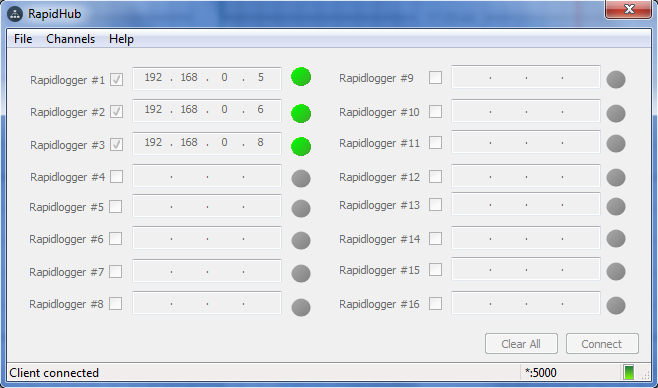
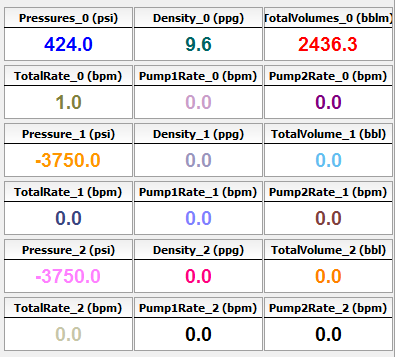
يمكن فتح RapidHub من داخل RapidVU عن طريق الضغط على زر Rapid Hub الموجود في الشاشة الرئيسية.
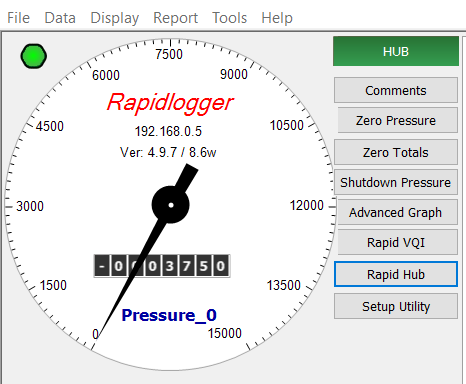
إن أداة Rapidlogger Utility هي برنامج يمكن تشغيله على جهاز كمبيوتر، وتسمح للمستخدم بإجراء تغييرات على إعدادات وتكوين جهاز Rapidlogger. ولا تُستخدم أثناء التشغيل العادي، بل فقط عند الحاجة لإعادة تهيئة أحد جوانب إعدادات. Rapidlogger يجب تشغيل هذا البرنامج على جهاز كمبيوتر موجود على نفس شبكة الإيثرنت الخاصة بوحدة Rapidlogger. ويمكن استخدامه لتهيئة المتغيرات وإعدادات النظام على وحدة Rapidlogger.
لبدء استخدام الأداة، انقر فوق الزر المسمّى "Find Rapidlogger" بعد إدخال عنوان الـ IP الخاص بالوحدة. إذا تم إدخال عنوان الـ IP الصحيح، فسيقوم البرنامج بتأكيد وجود الوحدة على هذا العنوان. يؤدي النقر على "Read All from Unit" إلى فتح شاشة على اليمين تُظهر "Variables Defined".
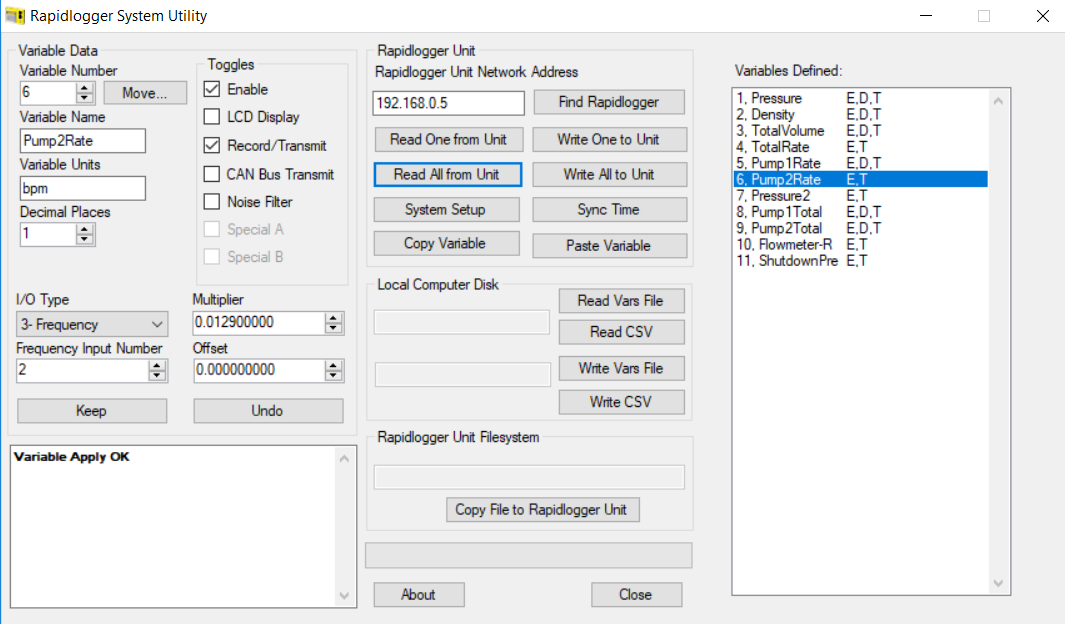
تغيير إعدادات النظام
لبدء تغيير إعدادات النظام، انقر على الزر المسمّى "System Setup" للوصول إلى نافذة إعدادات النظام.
وللبدء في تعديل الإعدادات، يجب استرجاع الإعدادات الحالية للوحدة عن طريق النقر على زر "Read from Unit".
لاحظ أن نافذة الإعداد سيتم تحديثها لتعكس الإعدادات الحالية لجهاز Rapidlogger.
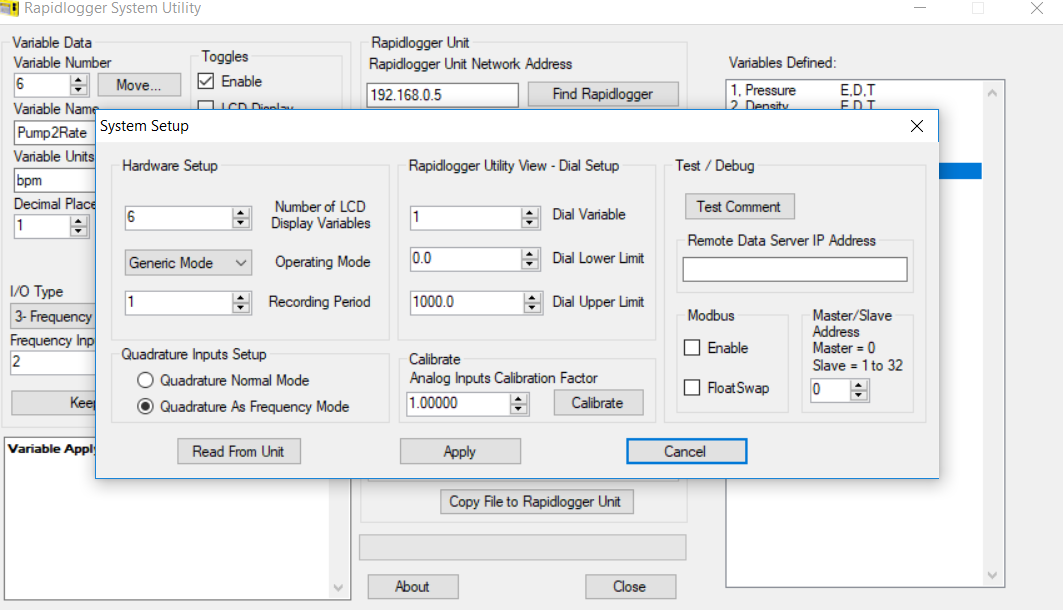
الخيارات المتاحة في هذه النافذة هي:
عدد المتغيرات المعروضة على شاشة LCD – اختر عدد المتغيرات التي سيعرضها جهاز Rapidlogger على اللوحة الأمامية بشاشة LCD.
وضع التشغيل – تغيير وضع تشغيل Rapidlogger بين: مضخة الأسمنت، وحدة السلك الاملس، مضخة N2، أنبوب ملفوف، مضخة التكسير، محاكاة الأسمنت، محاكاة السلك الاملس، محاكاة CT، InRock، محاكاة InRock، الوضع العام.
فترة التسجيل – ضبط تكرار كتابة Rapidlogger للبيانات في ملف الوظيفة. الخيارات المتاحة هي تسجيل البيانات كل 1، 5، 10، و60 ثانية.
متغير المؤشر – اختر المتغير الذي سيتم عرضه على المؤشر التناظري في برنامج RapidVu.
الحد الأدنى/الأقصى للمؤشر – اضبط النطاق الذي سيغطيه المؤشر في RapidVu.
عامل معايرة المدخلات التناظرية – قم بتعيين مضاعف المعايرة للمدخلات التناظرية في جهاز. Rapidlogger يجب استخدام هذا الخيار بحذر. لإعادة معايرة المدخلات التناظرية على وحدة Rapidlogger، يلزم مصدر تيار دقيق ومعاير. ولمنع إعادة المعايرة غير المقصودة، فإن هذا الخيار لا يكون له أي تأثير ما لم يتم تفعيل وضع المعايرة صراحة على وحدة Rapidlogger من اللوحة الأمامية.
يمكن تعديل تكوين مدخلي التربيع Quadratureعلى وحدة Rapidlogger حسب التطبيق. في الوضع العادي، تُستخدم هذه المدخلات لقراءة التربيع) القناتين A وB) من مُشفّر التربيع أو عمق الحركة. ومع ذلك، عند تحديد الخيار "Quadrature كـ وضع التردد" يمكن أيضًا استخدام هذين المدخلين كمدخلين للتردد عالي السرعة. هذا مفيد للتوصيل مع أجهزة مثل Micro-Motion وEndress-Hauser للكثافة وحواسيب التدفق.
الإعدادات الأخرى في هذه الصفحة تتعلق باتصال Modbus ويتم مناقشتها بمزيد من التفصيل في قسم Modbus.
إنشاء وتكوين المتغيرات
جميع بيانات Rapidlogger تعتمد على الحسابات التي تُجرى على بيانات الإدخال. تُخزن نتائج هذه الحسابات في المتغيرات النظامية. يمكن عرض إعدادات متغيرات الإدخال وتحريرها من خلال اللوحة الأمامية وكذلك باستخدام أداة Rapidlogger على الكمبيوتر.
من الشاشة الرئيسية، تتوفر الخيارات التالية لتكوين المتغيرات:
قراءة واحد / قراءة الكل من الوحدة: تتحكم هذه الأزرار في تحميل المتغيرات من Rapidlogger. عادةً، يتم النقر على زر قراءة الكل من الوحدة قبل إجراء أي تغييرات، حيث يتيح ذلك للمستخدم استرجاع ومراجعة تكوين جميع المتغيرات على Rapidlogger من خلال أداة Rapidlogger على الكمبيوتر.
كتابة واحد / كتابة الكل إلى الوحدة: تسمح هذه الأزرار بتصدير إعدادات المتغيرات الجديدة إلى وحدة Rapidlogger. عادةً، يتم كتابة كل متغير على حدة أثناء تكوينه، ولكن إذا كان المستخدم واثقًا من الإعداد، يمكن كتابة جميع المتغيرات مرة واحدة. لاحظ أنه قد يستغرق الأمر عدة ثوانٍ حتى تعكس اللوحة الأمامية للوحدة التغيير في إعداد المتغيرات.
مزامنة الوقت _يقوم بتحديث الساعة الداخلية لجهاز Rapidlogger لتعكس الوقت على الكمبيوتر الذي يعمل عليه برنامج Rapidlogger Utility.
حفظ ملف المتغيرات (Write Vars File) _حفظ تكوين المتغيرات الحالي في موقع على الكمبيوتر. يمكن استخدام ملف المتغيرات لحفظ إعداد معقد للاستخدام لاحقًا أو لعمل نسخة احتياطية من التكوين الحالي. لاحظ ان حفظ التكوين الحالي في ملف المتغيرات لا يؤثر على وحدة Rapidlogger بأي شكل.
قراءة ملف المتغيرات (Read Vars File) _ تحميل إعداد المتغيرات من ملف vars مكتوب سابقًا. ملاحظة: قراءة ملف vars لا تؤثر على وحدة Rapidlogger بأي شكل – لا بد من كتابة المتغيرات إلى الوحدة بعد تحميلها.
_Variable Numberيتحكم في المتغير الذي يتم تحريره حاليًا.
Variable Name _يحدد الاسم الذي يميز المتغير على اللوحة الأمامية لجهاز Rapidlogger وفي برنامج RapidVu.
Verbal Name _الاسم اللفظي أو القابل للقراءة للمتغير، وهو الاسم الذي يظهر للمستخدم على اللوحة الأمامية لجهاز Rapidlogger أو في البرنامج لتسهيل التعرف على المتغير بدلاً من الاعتماد على الرقم فقط.
Variable Units _يحدد الوحدات (رطل، نبضة في الدقيقة، إلخ) التي يُقاس بها المتغير الحالي. لاحظ أن الوحدات مجرد تسمية فقط – وحدة Rapidlogger لا تقوم تلقائيًا بأي حسابات لتحويل بيانات المستشعر من نظام وحدات إلى آخر. يجب إعداد هذه الحسابات يدويًا باستخدام خيارات المضاعف (Multiplier) والانحراف (Offset).
Decimal Places _يتحكم في عدد المنازل العشرية المعروضة على اللوحة الأمامية لجهاز Rapidlogger وفي برنامج RapidVu. لاحظ أن هذا الإعداد لا يؤثر على دقة تسجيل البيانات وحسابها.
Input Type _اختر نوع الإدخال الذي يقبله هذا المتغير. معظم المتغيرات ستكون تناظرية (Analog)، تردد (Frequency)، أو مجموع التردد (Frequency Total). يعتمد اختيار نوع المتغير على المستشعر الفعلي المستخدم، ويؤثر على الخيارات المتبقية المعروضة في أداة. Rapidlogger تتوفر أيضًا أنواع متغيرات أكثر تقدمًا أو محسوبة.
المتغيرات التناظرية
رقم الإدخال – تحديد قناة الإدخال التناظري التي سيستخدمها المتغير.
عامل المضاعفة – تحديد قيمة المقياس التي يتم من خلالها تحويل الإشارة التناظرية إلى قراءة فعلية ضمن وحدة القياس المحددة.
قيمة الإزاحة – تحديد مقدار التصحيح المضاف إلى الإشارة التناظرية لضبطها بحيث تتوافق مع القراءة المطلوبة في وحدة القياس المختارة.
متغيرات التردد ومتغيرات عدّ التردد
رقم الإدخال – تحديد قناة إدخال التردد التي سيعتمد عليها المتغير. غالبًا يتم ربط متغير قياس التردد مع متغير عدّ التردد بالقناة نفسها.
عامل المضاعفة – تحديد كيفية تحويل قيمة التردد أو عدد النبضات إلى الوحدات المختارة. عادة تكون قيمة عامل المضاعفة مختلفة بمعامل ٦٠ بين متغير قياس التردد ومتغير عدّ التردد المرتبط به، بسبب اختلاف طريقة الحساب (لحظي مقابل تراكمي).
قيمة الإزاحة – بالنسبة لمتغيرات التردد، تكون قيمة الإزاحة في معظم الحالات صفراً لأنها تعتمد على قياس نبضات مباشرة دون الحاجة لإضافة تصحيح.
على الرغم من بذل أقصى درجات العناية عند تطوير برنامج إعداد وتكوين المتغيرات، إلا أنه من الممكن ضبط الوحدة بشكل غير صحيح، مما قد يؤدي إلى تسجيل البيانات أو عرضها بطريقة غير دقيقة. يمكن تجنب ذلك باستخدام ملفات الإعداد المرفقة من المصنع، وإجراء التعديلات على معاملات المعايرة فقط وفق ما هو موضّح في الدليل.
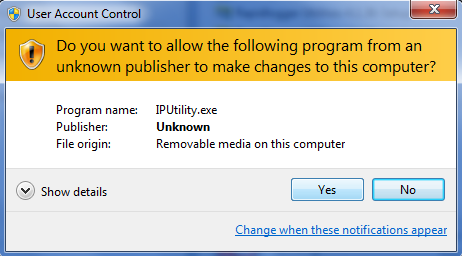
يجب تشغيل أداة إعداد عنوان الشبكة بصلاحية مسؤول حتى تعمل بشكل صحيح. يمكن القيام بذلك من خلال النقر بزر الفأرة الأيمن على التطبيق ثم اختيار "تشغيل كمسؤول". عندها سيظهر مربع حوار منبثق. اختر "نعم" للمتابعة.
بعد فتح التطبيق، اختر واجهة الشبكة المتصلة فعليًا بجهاز الـ Rapidlogger. عادةً ما تكون هناك واجهة شبكة لاسلكية وأخرى للشبكة المحلية كما هو موضح أدناه.
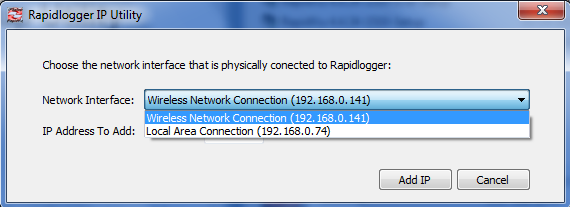
أدخل عنوان IP للإضافة. هذه الخطوة لن تؤثر على عنوان IP الحالي أو تغيّر إعدادات الشبكة. اختر إضافة IP.